
WPS意外退出怎么重新恢复文件 WPS意外退出重新恢复文件操作方法分享
更新日期:2023-03-03 16:33:16来源:互联网
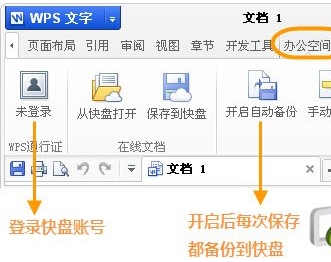
WPS意外退出怎么重新恢复文件,点击左上角“WPS文字”- 备份管理 找找历史文档,也可以进入“办公空间”选项卡,登录你的快盘账号,打开备份的文档。下面小编给大家带来了WPS意外退出重新恢复文件操作方法分享。
WPS意外退出重新恢复文件操作方法分享
1、系统抽筋了、跳闸断电了,编辑的内容不见了怎么办?砸电脑也没用,最新版的WPS有崩溃恢复功能。也可以点击左上角“WPS文字”- 备份管理 找找历史文档。
2、WPS默认备份间隔为10分钟,如果你打字每分钟超150,嫌间隔太长,可缩短一下时间间隔。(左上角“WPS文字-选项-常规与保存-恢复选项”)
3、还觉得不够安全,想在不同的电脑上都看到备份文档吗?在“办公空间”选项卡下,登录你的快盘账号,再开启“自动备份”,这时文档便签会变成绿色,你的文档每一次保存,都会对应的在云端快盘生成一个备份文档。这样无论你到哪里,都能看到不同时期保存下来的备份。
猜你喜欢的教程
-

软件大小:23.02MB
软件类型:深山红叶U盘工具
更新日期:2026-01-30
-
软件大小:23.02MB
软件类型:深山红叶U盘工具
更新日期:2025-08-19
-
软件大小:23.02MB
软件类型:深山红叶U盘工具
更新日期:2025-07-31
-
软件大小:494.7M
软件类型:深山红叶U盘工具
更新日期:2025-07-31
-
软件大小:230.38MB
软件类型:深山红叶U盘工具
更新日期:2025-07-31
-
软件大小:23.02MB
软件类型:深山红叶U盘工具
更新日期:2025-07-31
-
软件大小:416.08MB
软件类型:深山红叶U盘工具
更新日期:2025-07-31
-
软件大小:30.17MB
软件类型:深山红叶U盘工具
更新日期:2025-07-31
-
软件大小:23.02MB
软件类型:深山红叶U盘工具
更新日期:2025-07-31
-
软件大小:23.02MB
软件类型:深山红叶U盘工具
更新日期:2024-07-12
-
软件大小:23.02MB
软件类型:深山红叶WinPE
更新日期:2026-01-30
-
软件大小:23.02MB
软件类型:深山红叶WinPE
更新日期:2026-01-30
-
软件大小:23.02MB
软件类型:深山红叶WinPE
更新日期:2026-01-30
-
软件大小:2.3GB
软件类型:深山红叶WinPE
更新日期:2025-08-19
-
软件大小:2.3GB
软件类型:深山红叶WinPE
更新日期:2025-08-19
-
软件大小:51.01MB
软件类型:深山红叶WinPE
更新日期:2025-07-31
-
软件大小:2.3GB
软件类型:深山红叶WinPE
更新日期:2025-07-31
-
软件大小:23.02MB
软件类型:深山红叶WinPE
更新日期:2025-07-31
-
软件大小:2.3GB
软件类型:深山红叶WinPE
更新日期:2025-07-31
-
软件大小:23.02MB
软件类型:深山红叶WinPE
更新日期:2025-07-31
-
软件大小:130.43MB
软件类型:社交聊天
更新日期:2026-07-10
-
2 工资管理系统
软件大小:628.00KB
软件类型:商务办公
更新日期:2026-07-03
-
3 易用进销存管理
软件大小:8.55 MB
软件类型:商务办公
更新日期:2026-08-19
-
4 wps破解版
软件大小:225.5M
软件类型:商务办公
更新日期:2026-08-06
-
5 114啦浏览器
软件大小:2.02MB
软件类型:浏览器
更新日期:2026-07-27
-
软件大小:32.53MB
软件类型:商务办公
更新日期:2026-07-03
-
7 u盘分区工具
软件大小:1.01MB
软件类型:装机工具
更新日期:2026-07-28
-
软件大小:3.98MB
软件类型:商务办公
更新日期:2026-08-12
-
软件大小:1.65MB
软件类型:装机工具
更新日期:2026-08-12
-
10 ps软件下载电脑版
软件大小:1392MB
软件类型:商务办公
更新日期:2026-08-29