
PPT文字快闪怎么制作 快闪文字PPT制作教程
更新日期:2023-03-03 16:49:51来源:互联网
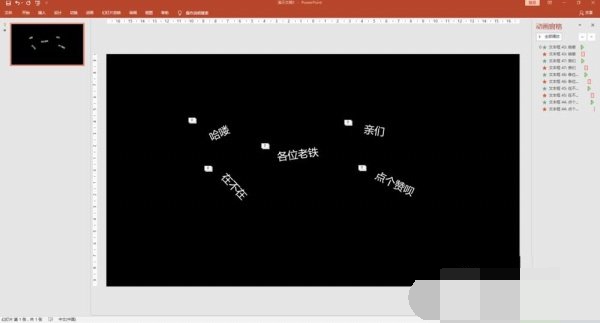
PPT文字快闪怎么制作,新建PPT,设置幻灯片背景颜色为黑色,插入文本框,输入文字,设置文字格式为白色,调整大小和位,为文字添加强调动画效果”出现“,为文字添加退出动画”淡化“。下面小编给大家带来了快闪文字PPT制作教程。
快闪文字PPT制作教程
1、新建PPT,设置幻灯片背景颜色为黑色。
2、插入文本框,输入相应的文字,设置文字格式为白色,调整大小和位置。同样的方法,制作出更多的文字。
3、调整文字的位置和角度,呈现错落分布的效果。
4、为文字添加强调动画效果”出现“,效果为”按字母顺序“。
5、接着为文字添加退出动画”淡化“,”继上一动作之后“。
6、利用动画格式刷,为其他文字内容添加相同的动画。
7、播放幻灯片,欣赏文字快闪效果。
猜你喜欢的教程
-

软件大小:23.02MB
软件类型:深山红叶U盘工具
更新日期:2026-01-30
-
软件大小:23.02MB
软件类型:深山红叶U盘工具
更新日期:2025-08-19
-
软件大小:23.02MB
软件类型:深山红叶U盘工具
更新日期:2025-07-31
-
软件大小:494.7M
软件类型:深山红叶U盘工具
更新日期:2025-07-31
-
软件大小:230.38MB
软件类型:深山红叶U盘工具
更新日期:2025-07-31
-
软件大小:23.02MB
软件类型:深山红叶U盘工具
更新日期:2025-07-31
-
软件大小:416.08MB
软件类型:深山红叶U盘工具
更新日期:2025-07-31
-
软件大小:30.17MB
软件类型:深山红叶U盘工具
更新日期:2025-07-31
-
软件大小:23.02MB
软件类型:深山红叶U盘工具
更新日期:2025-07-31
-
软件大小:23.02MB
软件类型:深山红叶U盘工具
更新日期:2024-07-12
-
软件大小:23.02MB
软件类型:深山红叶WinPE
更新日期:2026-01-30
-
软件大小:23.02MB
软件类型:深山红叶WinPE
更新日期:2026-01-30
-
软件大小:23.02MB
软件类型:深山红叶WinPE
更新日期:2026-01-30
-
软件大小:2.3GB
软件类型:深山红叶WinPE
更新日期:2025-08-19
-
软件大小:2.3GB
软件类型:深山红叶WinPE
更新日期:2025-08-19
-
软件大小:51.01MB
软件类型:深山红叶WinPE
更新日期:2025-07-31
-
软件大小:2.3GB
软件类型:深山红叶WinPE
更新日期:2025-07-31
-
软件大小:23.02MB
软件类型:深山红叶WinPE
更新日期:2025-07-31
-
软件大小:2.3GB
软件类型:深山红叶WinPE
更新日期:2025-07-31
-
软件大小:23.02MB
软件类型:深山红叶WinPE
更新日期:2025-07-31
-
软件大小:130.43MB
软件类型:社交聊天
更新日期:2026-07-10
-
2 工资管理系统
软件大小:628.00KB
软件类型:商务办公
更新日期:2026-07-03
-
3 易用进销存管理
软件大小:8.55 MB
软件类型:商务办公
更新日期:2026-08-19
-
4 wps破解版
软件大小:225.5M
软件类型:商务办公
更新日期:2026-08-06
-
5 114啦浏览器
软件大小:2.02MB
软件类型:浏览器
更新日期:2026-07-27
-
软件大小:32.53MB
软件类型:商务办公
更新日期:2026-07-03
-
7 u盘分区工具
软件大小:1.01MB
软件类型:装机工具
更新日期:2026-07-28
-
软件大小:1.65MB
软件类型:装机工具
更新日期:2026-08-12
-
软件大小:3.98MB
软件类型:商务办公
更新日期:2026-08-12
-
10 ps软件下载电脑版
软件大小:1392MB
软件类型:商务办公
更新日期:2026-08-29