
如何对齐PPT中的对象 PPT对象无缝对齐设置教程
更新日期:2023-03-06 10:37:54来源:互联网
如何对齐PPT中的对象,插入两个长方形形状,单击“绘图工具”的“格式”选项卡,在“排列”组单击“对齐”按钮,选择“网格设置”,勾选“对象与其他对象对齐”和“形状对齐时显示智能向导”,然后单击“确定”即可。下面小编给大家带来了PPT对象无缝对齐设置教程。
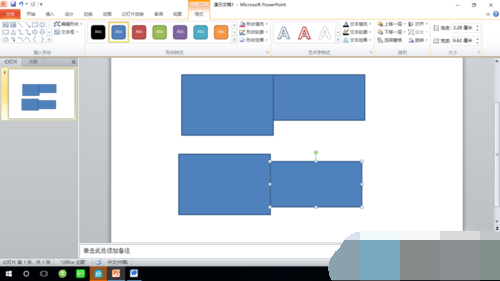
PPT对象无缝对齐设置教程
第一步:在PPT2010中插入两个长方形形状。
第二步:选中一个长方形,单击“绘图工具”的“格式”选项卡,在“排列”组单击“对齐”按钮。
第三步:在下拉列表中选择“网格设置”,打开“网格线和参考线”对话框。
第四步:在对话框中取消“对象与网格对齐”的勾选。
第五步:勾选“对象与其他对象对齐”和“形状对齐时显示智能向导”,然后单击“确定”。
第六步:在幻灯片窗格,鼠标拖动其中一个长方形向另一个长方形靠近,靠某边对齐或中心线对齐都会有智能向导线,当一个对象与另一个对象很接近时,两对象就像吸上去一样无缝对接。
猜你喜欢的教程
-

软件大小:23.02MB
软件类型:深山红叶U盘工具
更新日期:2026-01-30
-
软件大小:23.02MB
软件类型:深山红叶U盘工具
更新日期:2025-08-19
-
软件大小:23.02MB
软件类型:深山红叶U盘工具
更新日期:2025-07-31
-
软件大小:494.7M
软件类型:深山红叶U盘工具
更新日期:2025-07-31
-
软件大小:230.38MB
软件类型:深山红叶U盘工具
更新日期:2025-07-31
-
软件大小:23.02MB
软件类型:深山红叶U盘工具
更新日期:2025-07-31
-
软件大小:416.08MB
软件类型:深山红叶U盘工具
更新日期:2025-07-31
-
软件大小:30.17MB
软件类型:深山红叶U盘工具
更新日期:2025-07-31
-
软件大小:23.02MB
软件类型:深山红叶U盘工具
更新日期:2025-07-31
-
软件大小:23.02MB
软件类型:深山红叶U盘工具
更新日期:2024-07-12
-
软件大小:23.02MB
软件类型:深山红叶WinPE
更新日期:2026-01-30
-
软件大小:23.02MB
软件类型:深山红叶WinPE
更新日期:2026-01-30
-
软件大小:23.02MB
软件类型:深山红叶WinPE
更新日期:2026-01-30
-
软件大小:2.3GB
软件类型:深山红叶WinPE
更新日期:2025-08-19
-
软件大小:2.3GB
软件类型:深山红叶WinPE
更新日期:2025-08-19
-
软件大小:51.01MB
软件类型:深山红叶WinPE
更新日期:2025-07-31
-
软件大小:2.3GB
软件类型:深山红叶WinPE
更新日期:2025-07-31
-
软件大小:23.02MB
软件类型:深山红叶WinPE
更新日期:2025-07-31
-
软件大小:2.3GB
软件类型:深山红叶WinPE
更新日期:2025-07-31
-
软件大小:23.02MB
软件类型:深山红叶WinPE
更新日期:2025-07-31
-
软件大小:130.43MB
软件类型:社交聊天
更新日期:2026-07-10
-
软件大小:1.23MB
软件类型:系统安全
更新日期:2026-06-10
-
3 实用汉字转拼音
软件大小:1.44MB
软件类型:商务办公
更新日期:2026-07-07
-
软件大小:13.41MB
软件类型:图片壁纸
更新日期:2026-07-25
-
软件大小:15.60MB
软件类型:商务办公
更新日期:2026-07-10
-
软件大小:164.05 MB
软件类型:商务办公
更新日期:2026-08-05
-
软件大小:8.10MB
软件类型:系统安全
更新日期:2026-07-18
-
软件大小:61.37MB
软件类型:社交聊天
更新日期:2026-07-10
-
9 麦城文档秘书
软件大小:22.5MB
软件类型:商务办公
更新日期:2026-07-30
-
软件大小:105MB
软件类型:图片壁纸
更新日期:2026-08-21