
PPT如何绘制复式统计图 PPT复式统计图制作教程
更新日期:2023-03-23 10:30:23来源:互联网
PPT如何绘制复式统计图,插入表格,设置列数与行数都是10,在表格样式中选择无样式,网格型,点击边框只留下左框线和下框线,调整第一列所有单元格内部框线,插入文本框设置纵坐标和横坐标的内容即可。下面小编给大家带来了PPT复式统计图制作教程。
PPT复式统计图制作教程
点击插入——表格——插入表格——设置列数与行数都是10——点击确定。
点击设计——在表格样式中选择无样式,网格型——点击边框只留下左框线和下框线。
选择第一列所有单元格——点击设计——边框——选择内部框线。
点击插入——形状——选择箭头——在纵坐标和横坐标插入箭头——点击格式——形状轮廓,设置为黑色,粗细为1磅。
然后插入文本框设置纵坐标和横坐标的内容——插入不同矩形表示男女的人数,画条形图。
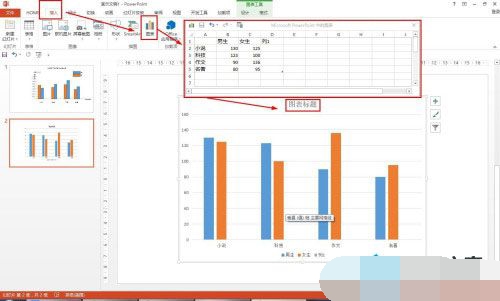
在PPT还可以直接插入图表绘制复式统计图:点击插入——图表——选择柱形图——设置借书的类别、系列设置为男生和女生——输入数据——再设计标题,这样就可以快速制作好复式统计图了。
猜你喜欢的教程
-

软件大小:23.02MB
软件类型:深山红叶U盘工具
更新日期:2026-01-30
-
软件大小:23.02MB
软件类型:深山红叶U盘工具
更新日期:2025-08-19
-
软件大小:23.02MB
软件类型:深山红叶U盘工具
更新日期:2025-07-31
-
软件大小:494.7M
软件类型:深山红叶U盘工具
更新日期:2025-07-31
-
软件大小:230.38MB
软件类型:深山红叶U盘工具
更新日期:2025-07-31
-
软件大小:23.02MB
软件类型:深山红叶U盘工具
更新日期:2025-07-31
-
软件大小:416.08MB
软件类型:深山红叶U盘工具
更新日期:2025-07-31
-
软件大小:2.3G
软件类型:深山红叶U盘工具
更新日期:2025-07-31
-
软件大小:30.17MB
软件类型:深山红叶U盘工具
更新日期:2025-07-31
-
软件大小:23.02MB
软件类型:深山红叶U盘工具
更新日期:2025-07-31
-
软件大小:23.02MB
软件类型:深山红叶WinPE
更新日期:2026-01-30
-
软件大小:23.02MB
软件类型:深山红叶WinPE
更新日期:2026-01-30
-
软件大小:23.02MB
软件类型:深山红叶WinPE
更新日期:2026-01-30
-
软件大小:2.3GB
软件类型:深山红叶WinPE
更新日期:2025-08-19
-
软件大小:2.3GB
软件类型:深山红叶WinPE
更新日期:2025-08-19
-
软件大小:51.01MB
软件类型:深山红叶WinPE
更新日期:2025-07-31
-
软件大小:2.3GB
软件类型:深山红叶WinPE
更新日期:2025-07-31
-
软件大小:23.02MB
软件类型:深山红叶WinPE
更新日期:2025-07-31
-
软件大小:2.3GB
软件类型:深山红叶WinPE
更新日期:2025-07-31
-
软件大小:23.02MB
软件类型:深山红叶WinPE
更新日期:2025-07-31
- ipad已停用连接itunes怎么解锁 ipad已停用连接itunes解锁教程
- 原子之心中文配音怎么调 原子之心中文配音调节方法
- word文档打字时会消掉后面字怎么办 word文档打字时会消掉后面字解决办法
- x86是32位还是64位 x86是多少位系统
- scrolllock键怎么关闭 scrolllock键关闭方法
- 正版win10价格是多少 win10正版价格说明
- word怎么删除带有页眉的空白页 word删除页眉空白页教程
- word背景色怎么改成白色 word背景色改成白色方法
- word背景图片怎么铺满整个页面 word背景图片铺满整个页面方法
- word背景图片怎么设置透明色 word背景图片设置透明色方法
-
软件大小:130.43MB
软件类型:社交聊天
更新日期:2023-04-17
-
软件大小:1.68MB
软件类型:商务办公
更新日期:2025-07-23
-
软件大小:1.65MB
软件类型:系统安全
更新日期:2024-07-04
-
软件大小:664.18 KB
软件类型:影音播放
更新日期:2025-08-05
-
5 HF高级客户端
软件大小:9.24M
软件类型:商务办公
更新日期:2023-08-30
-
软件大小:58.79MB
软件类型:商务办公
更新日期:2025-08-19
-
软件大小:92.29 M
软件类型:商务办公
更新日期:2023-06-12
-
8 子浩音频音效助手
软件大小:72.30MB
软件类型:影音播放
更新日期:2024-07-17
-
软件大小:3.96MB
软件类型:系统安全
更新日期:2026-02-01
-
软件大小:47.59MB
软件类型:社交聊天
更新日期:2024-07-04