
Edge浏览器怎么设置启动时同时打开多个网页 Edge浏览器设置启动时同时打开多个网页操作教学
更新日期:2023-05-19 15:36:01来源:互联网
Edge浏览器怎么设置启动时同时打开多个网页,打开Edge浏览器,点击“设置及其它”图标,找到并点击“设置”,点击切换到“启动时”,选择“打开一个或多个特定页面”,点击图标并点击“编辑”,设置成主页的网址,点击“保存”按钮即可。下面小编给大家带来了Edge浏览器设置启动时同时打开多个网页操作教学。
Edge浏览器设置启动时同时打开多个网页操作教学
1、首选我们打开Edge浏览器,在浏览器右上方可以看到一个由三个点组成的“设置及其它”图标,使用鼠标点击该图标。
2、点击之后会在下方弹出Edge浏览器的菜单窗口,在窗口中找到并点击“设置”这一项。
3、这时会打开Edge浏览器的设置页面中,在页面左侧的导航菜单中点击切换到“启动时”设置页面中。
4、在“启动时”设置页面中选择“打开一个或多个特定页面”,然后点击图标并点击“编辑”。
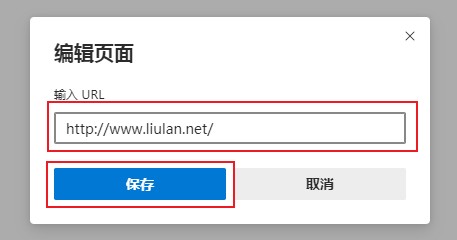
5、点击之后会弹出如下图所示的编辑窗口,在窗口中输入我们需要设置成主页的网址,然后点击“保存”按钮就可以了(想要添加多个网页则只需要重复进行添加就可以了)。
猜你喜欢的教程
-

软件大小:23.02MB
软件类型:深山红叶U盘工具
更新日期:2026-01-30
-
软件大小:23.02MB
软件类型:深山红叶U盘工具
更新日期:2025-08-19
-
软件大小:23.02MB
软件类型:深山红叶U盘工具
更新日期:2025-07-31
-
软件大小:494.7M
软件类型:深山红叶U盘工具
更新日期:2025-07-31
-
软件大小:230.38MB
软件类型:深山红叶U盘工具
更新日期:2025-07-31
-
软件大小:23.02MB
软件类型:深山红叶U盘工具
更新日期:2025-07-31
-
软件大小:416.08MB
软件类型:深山红叶U盘工具
更新日期:2025-07-31
-
软件大小:2.3G
软件类型:深山红叶U盘工具
更新日期:2025-07-31
-
软件大小:30.17MB
软件类型:深山红叶U盘工具
更新日期:2025-07-31
-
软件大小:23.02MB
软件类型:深山红叶U盘工具
更新日期:2025-07-31
-
软件大小:23.02MB
软件类型:深山红叶WinPE
更新日期:2026-01-30
-
软件大小:23.02MB
软件类型:深山红叶WinPE
更新日期:2026-01-30
-
软件大小:23.02MB
软件类型:深山红叶WinPE
更新日期:2026-01-30
-
软件大小:2.3GB
软件类型:深山红叶WinPE
更新日期:2025-08-19
-
软件大小:2.3GB
软件类型:深山红叶WinPE
更新日期:2025-08-19
-
软件大小:51.01MB
软件类型:深山红叶WinPE
更新日期:2025-07-31
-
软件大小:2.3GB
软件类型:深山红叶WinPE
更新日期:2025-07-31
-
软件大小:23.02MB
软件类型:深山红叶WinPE
更新日期:2025-07-31
-
软件大小:2.3GB
软件类型:深山红叶WinPE
更新日期:2025-07-31
-
软件大小:23.02MB
软件类型:深山红叶WinPE
更新日期:2025-07-31
-
软件大小:130.43MB
软件类型:社交聊天
更新日期:2026-02-13
-
2 工资管理系统
软件大小:628.00KB
软件类型:商务办公
更新日期:2026-02-12
-
软件大小:109.5MB
软件类型:商务办公
更新日期:2025-08-22
-
软件大小:44.9M
软件类型:影音播放
更新日期:2024-08-21
-
软件大小:31.36MB
软件类型:系统安全
更新日期:2026-02-01
-
软件大小:225.56MB
软件类型:驱动下载
更新日期:2025-08-19
-
7 天天万年历
软件大小:1.43MB
软件类型:商务办公
更新日期:2023-06-28
-
软件大小:1.20 MB
软件类型:商务办公
更新日期:2025-08-22
-
软件大小:52.57MB
软件类型:影音播放
更新日期:2026-02-01