
WPS打开微信文件显示只读怎么解决 WPS打开微信文件显示只读解决方法
更新日期:2023-07-15 10:53:09来源:互联网
WPS打开微信文件显示只读怎么解决,先打开电脑微信,找到接收的文档,右键点击文档,点击另存为,按下保存,再次打开另存的文档文件即可进行编辑。下面小编给大家带来了WPS打开微信文件显示只读解决方法。
WPS打开微信文件显示只读解决方法
1、用户首先打开电脑微信,并在聊天界面中找到接收的文档,接着用鼠标右键点击文档,将会弹出菜单,用户需要点击另存为选项。
2、接着在打开的另存为窗口中用户设置好保存位置、文件名称以及文件保存类型后按下保存按钮,这时用户再次打开另存的文档文件即可进行编辑。
3、用户还可以更改微信文件夹的属性来解决,用户在接收文档的右键菜单中点击在文件夹中显示选项。
4、随后打开了文档所在文件夹窗口,用户需要点击上方导航栏中的的filestorage文件。
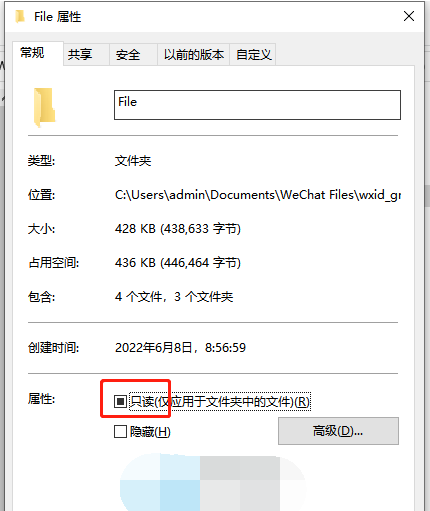
5、然后在下方切换出来的文件夹列表中,用户需要右键点击file选项,在显示出来的右键菜单中用户点击底部的属性选项。
6、进入到file属性窗口,用户将底部的只读选项取消勾选并按下确定按钮就可以了。
猜你喜欢的教程
-

软件大小:23.02MB
软件类型:深山红叶U盘工具
更新日期:2026-01-30
-
软件大小:23.02MB
软件类型:深山红叶U盘工具
更新日期:2025-08-19
-
软件大小:23.02MB
软件类型:深山红叶U盘工具
更新日期:2025-07-31
-
软件大小:494.7M
软件类型:深山红叶U盘工具
更新日期:2025-07-31
-
软件大小:230.38MB
软件类型:深山红叶U盘工具
更新日期:2025-07-31
-
软件大小:23.02MB
软件类型:深山红叶U盘工具
更新日期:2025-07-31
-
软件大小:416.08MB
软件类型:深山红叶U盘工具
更新日期:2025-07-31
-
软件大小:2.3G
软件类型:深山红叶U盘工具
更新日期:2025-07-31
-
软件大小:30.17MB
软件类型:深山红叶U盘工具
更新日期:2025-07-31
-
软件大小:23.02MB
软件类型:深山红叶U盘工具
更新日期:2025-07-31
-
软件大小:23.02MB
软件类型:深山红叶WinPE
更新日期:2026-01-30
-
软件大小:23.02MB
软件类型:深山红叶WinPE
更新日期:2026-01-30
-
软件大小:23.02MB
软件类型:深山红叶WinPE
更新日期:2026-01-30
-
软件大小:2.3GB
软件类型:深山红叶WinPE
更新日期:2025-08-19
-
软件大小:2.3GB
软件类型:深山红叶WinPE
更新日期:2025-08-19
-
软件大小:51.01MB
软件类型:深山红叶WinPE
更新日期:2025-07-31
-
软件大小:2.3GB
软件类型:深山红叶WinPE
更新日期:2025-07-31
-
软件大小:23.02MB
软件类型:深山红叶WinPE
更新日期:2025-07-31
-
软件大小:2.3GB
软件类型:深山红叶WinPE
更新日期:2025-07-31
-
软件大小:23.02MB
软件类型:深山红叶WinPE
更新日期:2025-07-31
-
软件大小:130.43MB
软件类型:社交聊天
更新日期:2026-02-13
-
软件大小:201.07 MB
软件类型:社交聊天
更新日期:2024-08-16
-
3 疯歌音效平台
软件大小:99.44MB
软件类型:影音播放
更新日期:2025-07-23
-
4 rom大师免费版
软件大小:33.67MB
软件类型:装机工具
更新日期:2025-08-18
-
软件大小:1.65MB
软件类型:装机工具
更新日期:2025-08-18
-
软件大小:4.99MB
软件类型:商务办公
更新日期:2025-08-18
-
7 HF高级客户端
软件大小:9.24M
软件类型:商务办公
更新日期:2023-08-30
-
软件大小:1.01MB
软件类型:商务办公
更新日期:2026-02-01
-
9 按键精灵极速版
软件大小:11.69MB
软件类型:系统安全
更新日期:2025-08-18
-
10 114啦浏览器
软件大小:2.02MB
软件类型:浏览器
更新日期:2026-02-18