
谷歌浏览器字体模糊发虚不清晰怎么办 谷歌浏览器字体模糊发虚不清晰解决方法
更新日期:2023-07-14 17:35:55来源:互联网
谷歌浏览器字体模糊发虚不清晰怎么办,在chrome浏览器地址栏输入chrome://flags/,找到停用DirectWrite,点击启用按钮,点击立即重新启动即可解决。下面小编给大家带来了谷歌浏览器字体模糊发虚不清晰解决方法。
谷歌浏览器字体模糊发虚不清晰解决方法
1、这是chrome浏览器字体发虚的表现情况,特别在搜索结果列表的表现更明显。
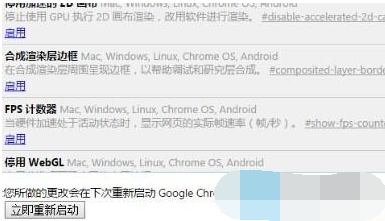
2、在chrome浏览器地址栏输入:chrome://flags/可直接复制粘贴。如果你想手动输入请切换至英文模式再进行输入操作。
3、按快捷键Ctrl+F打开搜索窗口,输入Direct,定位至停用DirectWrite:停用实验版DirectWrite字体渲染系统。
4、当前表示停用DirectWrite的功能未启用,所以有启用按钮,点击启用按钮来启动停止使用DirectWrite字体渲染系统的功能。
5、成功启用后下方会有您所做的更改会在下次重新启动Google Chrome时生效,如果当前你想立刻重启chrome浏览器可点击立即重新启动,或下次手动打开Chrome浏览器。
6、可以看见停用DirectWrite字体渲染系统后网页字体更清晰了一些,没有之前那种发虚发白的感觉,当然这种方法并不是最佳的方法,只是为不想安装第三方扩展的用户提供的简单办法。
猜你喜欢的教程
-

软件大小:23.02MB
软件类型:深山红叶U盘工具
更新日期:2026-01-30
-
软件大小:23.02MB
软件类型:深山红叶U盘工具
更新日期:2025-08-19
-
软件大小:23.02MB
软件类型:深山红叶U盘工具
更新日期:2025-07-31
-
软件大小:494.7M
软件类型:深山红叶U盘工具
更新日期:2025-07-31
-
软件大小:230.38MB
软件类型:深山红叶U盘工具
更新日期:2025-07-31
-
软件大小:23.02MB
软件类型:深山红叶U盘工具
更新日期:2025-07-31
-
软件大小:416.08MB
软件类型:深山红叶U盘工具
更新日期:2025-07-31
-
软件大小:2.3G
软件类型:深山红叶U盘工具
更新日期:2025-07-31
-
软件大小:30.17MB
软件类型:深山红叶U盘工具
更新日期:2025-07-31
-
软件大小:23.02MB
软件类型:深山红叶U盘工具
更新日期:2025-07-31
-
软件大小:23.02MB
软件类型:深山红叶WinPE
更新日期:2026-01-30
-
软件大小:23.02MB
软件类型:深山红叶WinPE
更新日期:2026-01-30
-
软件大小:23.02MB
软件类型:深山红叶WinPE
更新日期:2026-01-30
-
软件大小:2.3GB
软件类型:深山红叶WinPE
更新日期:2025-08-19
-
软件大小:2.3GB
软件类型:深山红叶WinPE
更新日期:2025-08-19
-
软件大小:51.01MB
软件类型:深山红叶WinPE
更新日期:2025-07-31
-
软件大小:2.3GB
软件类型:深山红叶WinPE
更新日期:2025-07-31
-
软件大小:23.02MB
软件类型:深山红叶WinPE
更新日期:2025-07-31
-
软件大小:2.3GB
软件类型:深山红叶WinPE
更新日期:2025-07-31
-
软件大小:23.02MB
软件类型:深山红叶WinPE
更新日期:2025-07-31
- 错误代码0x80072f8f-0x20000怎么解决 错误代码0x80072f8f-0x20000解决教程
- wegame怎么不让别人看战绩 wegame隐藏战绩的方法
- 知识检索idata官网入口 idata论文网站入口网址
- 16g虚拟内存设置多少合适 16g虚拟内存最佳设置方法
- alt键失灵怎么办 alt键失灵怎么修复
- 智慧团建管理员怎么把团员转到另一个团支部 智慧团建管理员把团员转到另一个团支部教程
- 电脑分辨率1920x1080看着模糊 电脑分辨率1920x1080不清晰
- msvcr120.dll丢失怎样修复win11 msvcr120.dll丢失修复方法win11
- word删除空白页后横向纸张变了怎么办 word删除空白页后前一页格式变化解决办法
- win+g无法录屏怎么办 win+g无法录屏解决办法
-
软件大小:130.43MB
软件类型:社交聊天
更新日期:2026-02-13
-
2 疯歌音效平台
软件大小:99.44MB
软件类型:影音播放
更新日期:2026-03-10
-
软件大小:20.84MB
软件类型:系统安全
更新日期:2026-02-02
-
软件大小:14MB
软件类型:驱动下载
更新日期:2026-02-24
-
软件大小:1.26MB
软件类型:商务办公
更新日期:2026-02-18
-
软件大小:5.23MB
软件类型:系统安全
更新日期:2026-02-08
-
软件大小:35.21MB
软件类型:系统安全
更新日期:2026-02-06
-
8 司法速算器
软件大小:601.75KB
软件类型:商务办公
更新日期:2026-02-11
-
软件大小:471MB
软件类型:装机工具
更新日期:2026-02-11