
惠普打印机换了wifi怎么重新连接 惠普打印机换了wifi重新连接方法介绍
更新日期:2023-09-20 09:46:42来源:互联网
惠普打印机换了wifi怎么重新连接呢,或许部分的用户们不知道惠普的打印机使用过程中要怎么进行重新连接wifi呢,因为有的用户们使用的时候更换了wifi所以出现了没有办法连接原来的,那么这个时候应该怎么才能重新连接呢,下面就是具体的惠普打印机换了wifi重新连接方法介绍。
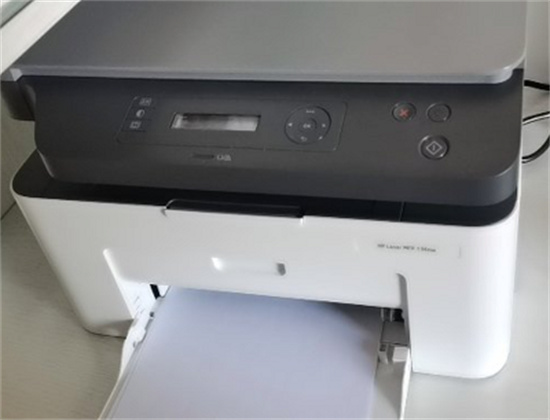
惠普打印机换了wifi怎么重新连接
在日常工作和生活中,我们常常需要使用打印机来打印文件或照片,而Wi-Fi打印机让打印更加方便。然而在更换WiFi后,我们又常常会遇到连接打印机的问题。今天,我们将为您介绍怎么重新连接新的WiFi。
步骤一:确认网络连接
重新连接Wi-Fi,首先需要确保您的网络连接。这通常是通过您的电脑或手机上的Wi-Fi设置进行检查的。请在WiFi设置菜单中查找您的网络名称,并确保已输入正确的密码。如果您无法连接网络,请联络您的网络提供商或管理员
步骤二:访问打印机设置
接下来,您需要访问您的打印机设置。这通常可以通过打印机控制面板或您的电脑上的打印机驱动程序实现。许多打印机还允许您通过提供打印机的IP地址来访问设置页面。请查看您的打印机手册以获取更详细的说明。
步骤三:连接新的WiFi
一旦您访问打印机设置,寻找有关WiFi的选项。请注意,这些选项可能位于不同的位置,具体取决于您的打印机型号。如果您无法找到WiFi设置,请参考您的打印机手册。在WiFi设置菜单中,您需要查找已连接的网络,并选择“删除”或“取消连接”选项。接下来,您需要搜索新的Wi-Fi,并选择它。请注意,您需要输入正确的密码才能连接成功。
步骤四:测试打印机
一旦您连接到新的Wi-Fi,您可以通过打印测试页面来确认打印机是否能够正常工作。在大多数情况下,您可以通过在打印机控制面板上按下测试按钮或在打印作业时选择“打印测试页”来完成。如果一切正常,则可以继续使用您的打印机。
总结
重新连接Wi-Fi可能看起来很棘手,但实际上只需要几个简单的步骤。首先,请确保您的网络连接。然后,您需要访问您的打印机设置,并选择适当的WiFi选项。最后,请测试打印机工作以确保一切正常。需要注意的是,每种品牌和型号的打印机设置方式可能有所不同。如果您遇到问题,请查看您的打印机手册以获取更详细的指导。
猜你喜欢的教程
-

软件大小:23.02MB
软件类型:深山红叶U盘工具
更新日期:2026-01-30
-
软件大小:23.02MB
软件类型:深山红叶U盘工具
更新日期:2025-08-19
-
软件大小:23.02MB
软件类型:深山红叶U盘工具
更新日期:2025-07-31
-
软件大小:494.7M
软件类型:深山红叶U盘工具
更新日期:2025-07-31
-
软件大小:230.38MB
软件类型:深山红叶U盘工具
更新日期:2025-07-31
-
软件大小:23.02MB
软件类型:深山红叶U盘工具
更新日期:2025-07-31
-
软件大小:416.08MB
软件类型:深山红叶U盘工具
更新日期:2025-07-31
-
软件大小:2.3G
软件类型:深山红叶U盘工具
更新日期:2025-07-31
-
软件大小:30.17MB
软件类型:深山红叶U盘工具
更新日期:2025-07-31
-
软件大小:23.02MB
软件类型:深山红叶U盘工具
更新日期:2025-07-31
-
软件大小:23.02MB
软件类型:深山红叶WinPE
更新日期:2026-01-30
-
软件大小:23.02MB
软件类型:深山红叶WinPE
更新日期:2026-01-30
-
软件大小:23.02MB
软件类型:深山红叶WinPE
更新日期:2026-01-30
-
软件大小:2.3GB
软件类型:深山红叶WinPE
更新日期:2025-08-19
-
软件大小:2.3GB
软件类型:深山红叶WinPE
更新日期:2025-08-19
-
软件大小:51.01MB
软件类型:深山红叶WinPE
更新日期:2025-07-31
-
软件大小:2.3GB
软件类型:深山红叶WinPE
更新日期:2025-07-31
-
软件大小:23.02MB
软件类型:深山红叶WinPE
更新日期:2025-07-31
-
软件大小:2.3GB
软件类型:深山红叶WinPE
更新日期:2025-07-31
-
软件大小:23.02MB
软件类型:深山红叶WinPE
更新日期:2025-07-31
-
软件大小:130.43MB
软件类型:社交聊天
更新日期:2026-02-13
-
软件大小:201.07 MB
软件类型:社交聊天
更新日期:2024-08-16
-
3 疯歌音效平台
软件大小:99.44MB
软件类型:影音播放
更新日期:2025-07-23
-
4 rom大师免费版
软件大小:33.67MB
软件类型:装机工具
更新日期:2025-08-18
-
软件大小:4.99MB
软件类型:商务办公
更新日期:2025-08-18
-
软件大小:1.65MB
软件类型:装机工具
更新日期:2025-08-18
-
7 HF高级客户端
软件大小:9.24M
软件类型:商务办公
更新日期:2023-08-30
-
软件大小:47.59MB
软件类型:社交聊天
更新日期:2024-07-04
-
软件大小:1.01MB
软件类型:商务办公
更新日期:2026-02-01
-
10 子浩音频音效助手
软件大小:72.30MB
软件类型:影音播放
更新日期:2024-07-17