
word文档怎么加手写签名 如何在word文档加手写签名
更新日期:2022-06-01 13:13:36来源:互联网
word文档怎么加手写签名?如何在word文档加手写签名?word软件的使用十分广泛,word里可以插入许许多多的东西,列如图片和表格等,现在为了确保文件的真实性,有许多文件都需要在文档的最下方加入手写签名,不过有许多小伙伴们都不知道如何插入,我们只需要把手写签名扫描进去,再在软件里经过一系列操作就可以把手写签名插入进去了。下面本站就给大家详细的介绍一下word文档怎么加手写签名。
如何在word文档加手写签名:
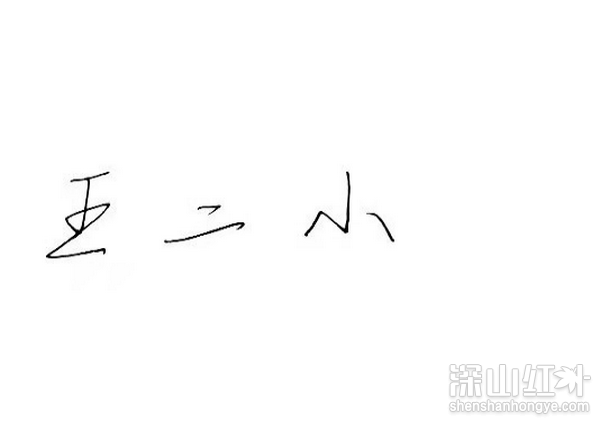
1.用扫描仪、相机或手机对手写签名进行扫描或拍摄,并通过PS或其他图片编辑软件对图片进行适当的裁剪。
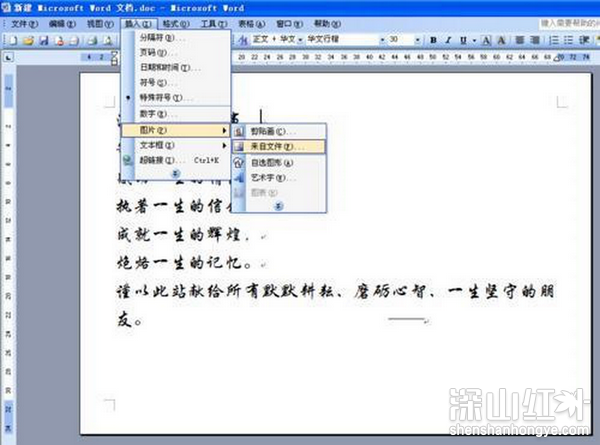
2.在要插入手写签名的Word文档中选择“插入—图片—来自文件”,选择裁剪好的手写签名。
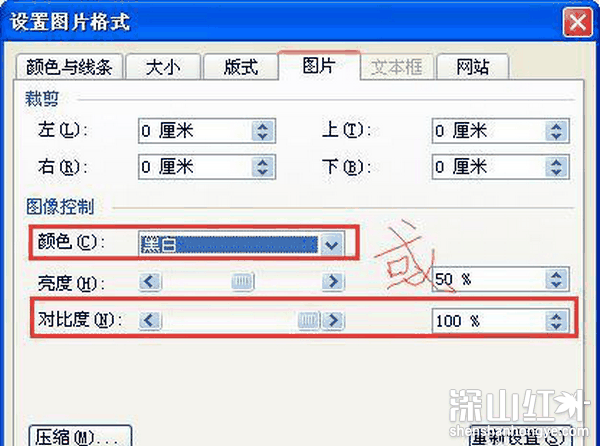
3.鼠标双击手写签名图片(或右击图片选择“设置图片格式”),弹出“设置图片格式”面板。选择“图片”栏的“图像控制”,将“颜色”设置为“黑白”(或将“对比度”设置为最大,即100%)。
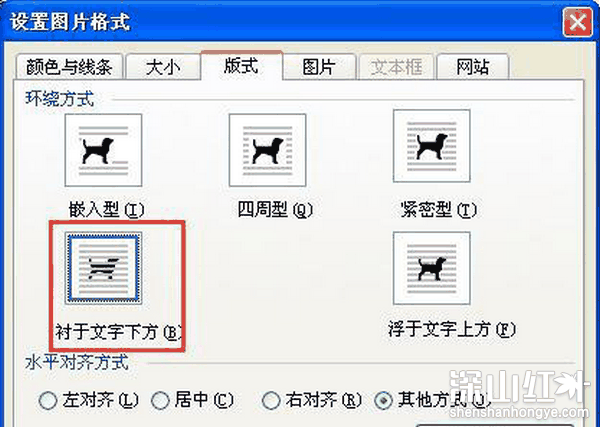
4.在“设置图片格式”面板,选择“版式”栏,在”环绕方式“选择”衬于文字下方“,点击确定。(这样手写签名即不会遮挡文档中文本原有的排版效果,又可以使签名与文本有重叠感,使签名更具真实性。)
5.最后,再适当的调整签名的大小和位置,就OK啦!
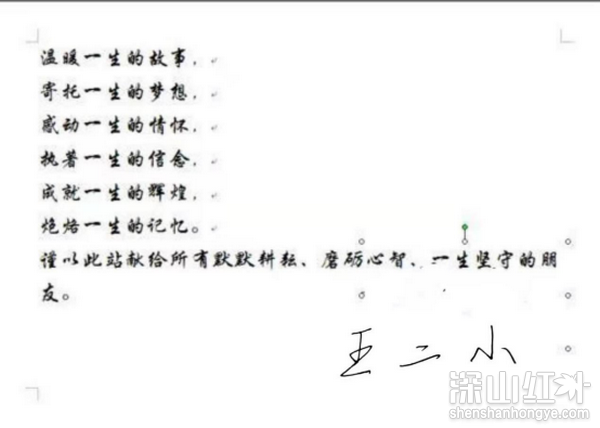
小编把 word文档怎么加手写签名的方法已经告诉大家了,看起来复杂,是不是学起来很简单啊,以后我们自己手写的文档为了维护自己的著作权和保密性,我们也可以用这个方法在文档里加上自己的手写签名了。
猜你喜欢的教程
-

软件大小:23.02MB
软件类型:深山红叶U盘工具
更新日期:2026-01-30
-
软件大小:23.02MB
软件类型:深山红叶U盘工具
更新日期:2025-08-19
-
软件大小:23.02MB
软件类型:深山红叶U盘工具
更新日期:2025-07-31
-
软件大小:494.7M
软件类型:深山红叶U盘工具
更新日期:2025-07-31
-
软件大小:230.38MB
软件类型:深山红叶U盘工具
更新日期:2025-07-31
-
软件大小:23.02MB
软件类型:深山红叶U盘工具
更新日期:2025-07-31
-
软件大小:416.08MB
软件类型:深山红叶U盘工具
更新日期:2025-07-31
-
软件大小:30.17MB
软件类型:深山红叶U盘工具
更新日期:2025-07-31
-
软件大小:23.02MB
软件类型:深山红叶U盘工具
更新日期:2025-07-31
-
软件大小:23.02MB
软件类型:深山红叶U盘工具
更新日期:2024-07-12
-
软件大小:23.02MB
软件类型:深山红叶WinPE
更新日期:2026-01-30
-
软件大小:23.02MB
软件类型:深山红叶WinPE
更新日期:2026-01-30
-
软件大小:23.02MB
软件类型:深山红叶WinPE
更新日期:2026-01-30
-
软件大小:2.3GB
软件类型:深山红叶WinPE
更新日期:2025-08-19
-
软件大小:2.3GB
软件类型:深山红叶WinPE
更新日期:2025-08-19
-
软件大小:51.01MB
软件类型:深山红叶WinPE
更新日期:2025-07-31
-
软件大小:2.3GB
软件类型:深山红叶WinPE
更新日期:2025-07-31
-
软件大小:23.02MB
软件类型:深山红叶WinPE
更新日期:2025-07-31
-
软件大小:2.3GB
软件类型:深山红叶WinPE
更新日期:2025-07-31
-
软件大小:23.02MB
软件类型:深山红叶WinPE
更新日期:2025-07-31
-
软件大小:130.43MB
软件类型:社交聊天
更新日期:2026-07-10
-
软件大小:10.70 MB
软件类型:商务办公
更新日期:2026-06-29
-
3 工资管理系统
软件大小:628.00KB
软件类型:商务办公
更新日期:2026-07-03
-
软件大小:32.53MB
软件类型:商务办公
更新日期:2026-07-03
-
软件大小:3.39MB
软件类型:商务办公
更新日期:2026-06-17
-
6 易特仓库管理软件
软件大小:29.93MB
软件类型:商务办公
更新日期:2026-07-27
-
7 易用进销存管理
软件大小:8.55 MB
软件类型:商务办公
更新日期:2026-05-21
-
软件大小:30.13MB
软件类型:游戏娱乐
更新日期:2026-06-05
-
9 全球学术快报
软件大小:99.81MB
软件类型:商务办公
更新日期:2026-07-25
-
10 疯歌音效平台
软件大小:99.44MB
软件类型:影音播放
更新日期:2026-08-12