
excel如何设置图片和单元格边框对齐显示 excel设置图片和单元格边框对齐显示教程
更新日期:2022-10-26 09:57:31来源:互联网
excel如何设置图片和单元格边框对齐显示?excel设置图片和单元格边框对齐显示教程是什么?最近有很多小伙伴在使用excel的时候,需要设置图片和单元格边框对齐显示,不知道怎么去具体操作。我们插入图片的时候,可以按住alt按键来拖动图片就可以对齐了。接下来本站就带大家来详细了解一下excel如何设置图片和单元格边框对齐显示。
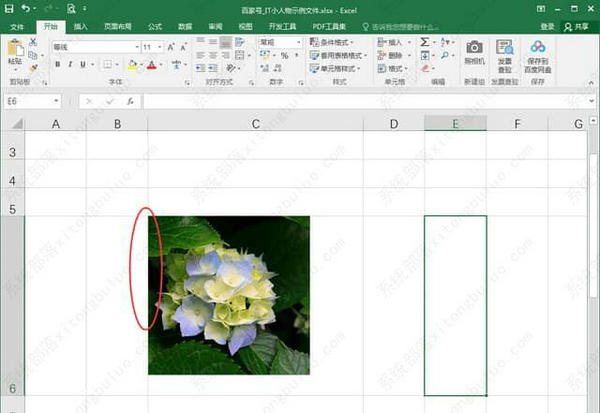
excel设置图片和单元格边框对齐显示教程:
1、以下图中的表格为例,excel表格中已插入了几张照片;
2、一般情况下,选中图片手动拖动到合适的位,希望和边框对齐,鼠标拖动就不能那么准;
3、这时可以按住Alt键,然后再拖动图片,这时你会发现照片自动与边框快速对齐了;
以上就是excel设置图片和单元格边框对齐显示教程的全部内容,希望给大家带来帮助。
猜你喜欢的教程
-

软件大小:23.02MB
软件类型:深山红叶U盘工具
更新日期:2026-01-30
-
软件大小:23.02MB
软件类型:深山红叶U盘工具
更新日期:2025-08-19
-
软件大小:23.02MB
软件类型:深山红叶U盘工具
更新日期:2025-07-31
-
软件大小:494.7M
软件类型:深山红叶U盘工具
更新日期:2025-07-31
-
软件大小:230.38MB
软件类型:深山红叶U盘工具
更新日期:2025-07-31
-
软件大小:23.02MB
软件类型:深山红叶U盘工具
更新日期:2025-07-31
-
软件大小:416.08MB
软件类型:深山红叶U盘工具
更新日期:2025-07-31
-
软件大小:2.3G
软件类型:深山红叶U盘工具
更新日期:2025-07-31
-
软件大小:30.17MB
软件类型:深山红叶U盘工具
更新日期:2025-07-31
-
软件大小:23.02MB
软件类型:深山红叶U盘工具
更新日期:2025-07-31
-
软件大小:23.02MB
软件类型:深山红叶WinPE
更新日期:2026-01-30
-
软件大小:23.02MB
软件类型:深山红叶WinPE
更新日期:2026-01-30
-
软件大小:23.02MB
软件类型:深山红叶WinPE
更新日期:2026-01-30
-
软件大小:2.3GB
软件类型:深山红叶WinPE
更新日期:2025-08-19
-
软件大小:2.3GB
软件类型:深山红叶WinPE
更新日期:2025-08-19
-
软件大小:51.01MB
软件类型:深山红叶WinPE
更新日期:2025-07-31
-
软件大小:2.3GB
软件类型:深山红叶WinPE
更新日期:2025-07-31
-
软件大小:23.02MB
软件类型:深山红叶WinPE
更新日期:2025-07-31
-
软件大小:2.3GB
软件类型:深山红叶WinPE
更新日期:2025-07-31
-
软件大小:23.02MB
软件类型:深山红叶WinPE
更新日期:2025-07-31
- ipad已停用连接itunes怎么解锁 ipad已停用连接itunes解锁教程
- 原子之心中文配音怎么调 原子之心中文配音调节方法
- word文档打字时会消掉后面字怎么办 word文档打字时会消掉后面字解决办法
- x86是32位还是64位 x86是多少位系统
- scrolllock键怎么关闭 scrolllock键关闭方法
- 正版win10价格是多少 win10正版价格说明
- word怎么删除带有页眉的空白页 word删除页眉空白页教程
- word背景色怎么改成白色 word背景色改成白色方法
- word背景图片怎么铺满整个页面 word背景图片铺满整个页面方法
- word背景图片怎么设置透明色 word背景图片设置透明色方法
-
软件大小:130.43MB
软件类型:社交聊天
更新日期:2023-04-17
-
软件大小:1.68MB
软件类型:商务办公
更新日期:2025-07-23
-
软件大小:1.65MB
软件类型:系统安全
更新日期:2024-07-04
-
软件大小:664.18 KB
软件类型:影音播放
更新日期:2025-08-05
-
5 HF高级客户端
软件大小:9.24M
软件类型:商务办公
更新日期:2023-08-30
-
软件大小:58.79MB
软件类型:商务办公
更新日期:2025-08-19
-
软件大小:92.29 M
软件类型:商务办公
更新日期:2023-06-12
-
8 子浩音频音效助手
软件大小:72.30MB
软件类型:影音播放
更新日期:2024-07-17
-
软件大小:3.96MB
软件类型:系统安全
更新日期:2026-02-01
-
软件大小:47.59MB
软件类型:社交聊天
更新日期:2024-07-04