
WPS怎么修改图片大小 WPS修改图片大小的方法
更新日期:2022-12-07 16:36:14来源:互联网
WPS怎么修改图片大小,我们先打开wps软件,插入喜欢的图片,点击图片,点击菜单栏中的裁剪,拖动图片周围的8个图标进行裁剪,裁剪完成即可。小伙伴想知道WPS怎么修改图片大小,下面小编给大家带来了WPS修改图片大小的方法。
WPS修改图片大小的方法
方法一:
步骤1:打开WPS文字,插入图片,点击图片,在图片菜单栏中点击裁剪。
步骤2:这时图片周围出现8个图标,拉动图标即可进行裁剪。
步骤3:裁剪完成,效果跟常规方法一样。
方法二:
步骤1:打开需要批量修改图片的wps文档。
步骤2:按住Ctrl键的同时,依次单击需要修改尺寸的图片。
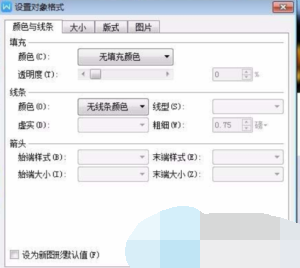
步骤3:单击鼠标右键,选择“设置对象格式”。
步骤4:如下图所示,弹出“设置对象格式”对话框。
步骤5:切换至“大小”选项卡,根据自己的需要设置图片的高度和宽度,设置完成后单击“确定”按钮。
猜你喜欢的教程
-

软件大小:23.02MB
软件类型:深山红叶U盘工具
更新日期:2026-01-30
-
软件大小:23.02MB
软件类型:深山红叶U盘工具
更新日期:2025-08-19
-
软件大小:23.02MB
软件类型:深山红叶U盘工具
更新日期:2025-07-31
-
软件大小:494.7M
软件类型:深山红叶U盘工具
更新日期:2025-07-31
-
软件大小:230.38MB
软件类型:深山红叶U盘工具
更新日期:2025-07-31
-
软件大小:23.02MB
软件类型:深山红叶U盘工具
更新日期:2025-07-31
-
软件大小:416.08MB
软件类型:深山红叶U盘工具
更新日期:2025-07-31
-
软件大小:2.3G
软件类型:深山红叶U盘工具
更新日期:2025-07-31
-
软件大小:30.17MB
软件类型:深山红叶U盘工具
更新日期:2025-07-31
-
软件大小:23.02MB
软件类型:深山红叶U盘工具
更新日期:2025-07-31
-
软件大小:23.02MB
软件类型:深山红叶WinPE
更新日期:2026-01-30
-
软件大小:23.02MB
软件类型:深山红叶WinPE
更新日期:2026-01-30
-
软件大小:23.02MB
软件类型:深山红叶WinPE
更新日期:2026-01-30
-
软件大小:2.3GB
软件类型:深山红叶WinPE
更新日期:2025-08-19
-
软件大小:2.3GB
软件类型:深山红叶WinPE
更新日期:2025-08-19
-
软件大小:51.01MB
软件类型:深山红叶WinPE
更新日期:2025-07-31
-
软件大小:2.3GB
软件类型:深山红叶WinPE
更新日期:2025-07-31
-
软件大小:23.02MB
软件类型:深山红叶WinPE
更新日期:2025-07-31
-
软件大小:2.3GB
软件类型:深山红叶WinPE
更新日期:2025-07-31
-
软件大小:23.02MB
软件类型:深山红叶WinPE
更新日期:2025-07-31
-
软件大小:130.43MB
软件类型:社交聊天
更新日期:2026-02-13
-
软件大小:52.57MB
软件类型:影音播放
更新日期:2026-02-01
-
软件大小:471.65 MB
软件类型:装机工具
更新日期:2026-02-10
-
4 影音嗅探神器
软件大小:2.08MB
软件类型:影音播放
更新日期:2023-05-10
-
软件大小:92.29 M
软件类型:商务办公
更新日期:2023-06-12
-
软件大小:453.78 MB
软件类型:商务办公
更新日期:2025-08-22
-
7 易用进销存管理
软件大小:8.55 MB
软件类型:商务办公
更新日期:2026-02-01
-
软件大小:5.62 MB
软件类型:影音播放
更新日期:2023-05-25
-
9 装机助理官方版
软件大小:36.19MB
软件类型:装机工具
更新日期:2025-08-15
-
10 甜甜圈烤机软件
软件大小:11.8MB
软件类型:商务办公
更新日期:2025-08-21