
Word如何绘制表格添加到快速访问栏 Word绘制表格添加到快速访问栏
更新日期:2022-12-09 15:40:07来源:互联网
Word如何绘制表格添加到快速访问栏,打开Word文档,在界面左上角找到并点击“文件”,点击“选项”,点击左侧的“快速访问工具栏”,接着滑动找到并点击“绘制表格”,点击右侧的“添加”将其添加到右侧的方框中,点击“确定”。下面小编给大家带来了Word绘制表格添加到快速访问栏。
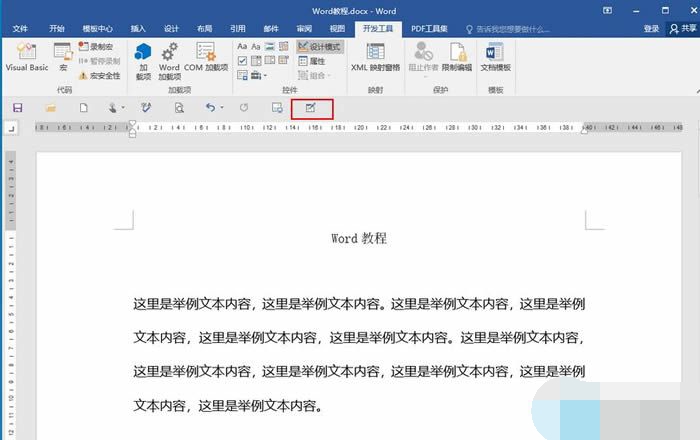
Word绘制表格添加到快速访问栏
第一步:打开Word文档,在界面左上角找到并点击“文件”。
第二步:接着在打开的选项中找到并点击“选项”。
第三步:点击“选项”之后,会自动进入“Word选项”窗口,点击左侧的“快速访问工具栏”,接着滑动找到并点击“绘制表格”,点击右侧的“添加”将其添加到右侧的方框中,点击“确定”。
第四步:可以看到,绘制表格工具已经成功添加到快速访问工具栏了。
通过上面的教程,我们可以看到,我们还可以根据自己的实际需要,将脚注,接收修订,拒绝修订,快速打印,另存为,删除批注等工具添加的快速访问工具栏。
猜你喜欢的教程
-

软件大小:23.02MB
软件类型:深山红叶U盘工具
更新日期:2026-01-30
-
软件大小:23.02MB
软件类型:深山红叶U盘工具
更新日期:2025-08-19
-
软件大小:23.02MB
软件类型:深山红叶U盘工具
更新日期:2025-07-31
-
软件大小:494.7M
软件类型:深山红叶U盘工具
更新日期:2025-07-31
-
软件大小:230.38MB
软件类型:深山红叶U盘工具
更新日期:2025-07-31
-
软件大小:23.02MB
软件类型:深山红叶U盘工具
更新日期:2025-07-31
-
软件大小:416.08MB
软件类型:深山红叶U盘工具
更新日期:2025-07-31
-
软件大小:2.3G
软件类型:深山红叶U盘工具
更新日期:2025-07-31
-
软件大小:30.17MB
软件类型:深山红叶U盘工具
更新日期:2025-07-31
-
软件大小:23.02MB
软件类型:深山红叶U盘工具
更新日期:2025-07-31
-
软件大小:23.02MB
软件类型:深山红叶WinPE
更新日期:2026-01-30
-
软件大小:23.02MB
软件类型:深山红叶WinPE
更新日期:2026-01-30
-
软件大小:23.02MB
软件类型:深山红叶WinPE
更新日期:2026-01-30
-
软件大小:2.3GB
软件类型:深山红叶WinPE
更新日期:2025-08-19
-
软件大小:2.3GB
软件类型:深山红叶WinPE
更新日期:2025-08-19
-
软件大小:51.01MB
软件类型:深山红叶WinPE
更新日期:2025-07-31
-
软件大小:2.3GB
软件类型:深山红叶WinPE
更新日期:2025-07-31
-
软件大小:23.02MB
软件类型:深山红叶WinPE
更新日期:2025-07-31
-
软件大小:2.3GB
软件类型:深山红叶WinPE
更新日期:2025-07-31
-
软件大小:23.02MB
软件类型:深山红叶WinPE
更新日期:2025-07-31
- 电脑开机卡在主板logo进不去系统怎么办 电脑开机卡在主板logo进不去解决办法
- excel文本框怎么设置透明 excel文本框设置透明教程
- 电脑硬盘打不开怎么修复 电脑硬盘打不开修复方法
- 鸿蒙系统支持哪些手机型号 鸿蒙系统支持哪些手机2022
- pcie4.0固态和pcie3.0固态差距大吗 pcie4.0和pcie3.0区别固态硬盘
- 电脑驱动异常怎么解决 电脑驱动异常解决教程
- win10此设备不支持接收miracast怎么解决
- win10喇叭红叉没声音怎么办 win10喇叭红叉没声音解决方法
- 电脑开机显示器黑屏但电脑一直在运行怎么办 电脑开机显示器黑屏但电脑一直在运行解决方法
- 电脑开机自动进入bios无法进入系统怎么回事 电脑开机自动进入bios无法进入系统原因
-
软件大小:130.43MB
软件类型:社交聊天
更新日期:2026-02-13
-
软件大小:52.57MB
软件类型:影音播放
更新日期:2026-02-01
-
软件大小:471.65 MB
软件类型:装机工具
更新日期:2026-02-10
-
4 易用进销存管理
软件大小:8.55 MB
软件类型:商务办公
更新日期:2026-02-01
-
软件大小:5.62 MB
软件类型:影音播放
更新日期:2023-05-25
-
6 装机助理官方版
软件大小:36.19MB
软件类型:装机工具
更新日期:2025-08-15
-
7 甜甜圈烤机软件
软件大小:11.8MB
软件类型:商务办公
更新日期:2025-08-21
-
软件大小:164.05 MB
软件类型:商务办公
更新日期:2024-07-11
-
9 114啦浏览器
软件大小:2.02MB
软件类型:浏览器
更新日期:2023-05-12
-
软件大小:850.47KB
软件类型:游戏娱乐
更新日期:2025-07-23