
PPT如何做多层环形图 PPT多层圆环图制作教程
更新日期:2023-01-13 16:09:35来源:互联网
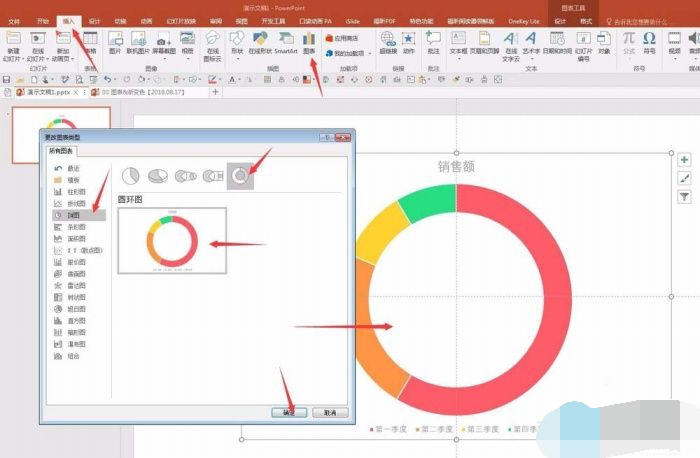
PPT如何做多层环形图,插入图表,类型选择饼图中的圆环图,编辑数据,仅需要两行数据,右键点击圆环,选择设置数据系列格式,在右侧打开的窗口中,点击系列选项,调整下方圆环图内径大小,分别设置辅助列圆环和源数据圆环的颜色,添加每个源数据系列的数据标签,并将其拖动到顶部即可。下面小编给大家带来了PPT多层圆环图制作教程。
PPT多层圆环图制作教程
1、插入图表,类型选择饼图中的圆环图。
2、编辑数据,仅需要两行数据,第一行为源数据,输入百分比值,第二行为辅助数据,为1减去第一行数据。
3、右键点击圆环,选择设置数据系列格式,在右侧打开的窗口中,点击系列选项,调整下方圆环图内径大小。
4、分别设置辅助列圆环和源数据圆环的颜色,可以设置一种颜色,也可以设置多种颜色。
5、添加每个源数据系列的数据标签,并将其拖动到顶部。
6、这样就得到了最终的圆环图,可以再对一些细节进行调整,使图表更具美感。比如内径大小、环形的边框线粗细等。
猜你喜欢的教程
-

软件大小:23.02MB
软件类型:深山红叶U盘工具
更新日期:2026-01-30
-
软件大小:23.02MB
软件类型:深山红叶U盘工具
更新日期:2025-08-19
-
软件大小:23.02MB
软件类型:深山红叶U盘工具
更新日期:2025-07-31
-
软件大小:494.7M
软件类型:深山红叶U盘工具
更新日期:2025-07-31
-
软件大小:230.38MB
软件类型:深山红叶U盘工具
更新日期:2025-07-31
-
软件大小:23.02MB
软件类型:深山红叶U盘工具
更新日期:2025-07-31
-
软件大小:416.08MB
软件类型:深山红叶U盘工具
更新日期:2025-07-31
-
软件大小:30.17MB
软件类型:深山红叶U盘工具
更新日期:2025-07-31
-
软件大小:23.02MB
软件类型:深山红叶U盘工具
更新日期:2025-07-31
-
软件大小:23.02MB
软件类型:深山红叶U盘工具
更新日期:2024-07-12
-
软件大小:23.02MB
软件类型:深山红叶WinPE
更新日期:2026-01-30
-
软件大小:23.02MB
软件类型:深山红叶WinPE
更新日期:2026-01-30
-
软件大小:23.02MB
软件类型:深山红叶WinPE
更新日期:2026-01-30
-
软件大小:2.3GB
软件类型:深山红叶WinPE
更新日期:2025-08-19
-
软件大小:2.3GB
软件类型:深山红叶WinPE
更新日期:2025-08-19
-
软件大小:51.01MB
软件类型:深山红叶WinPE
更新日期:2025-07-31
-
软件大小:2.3GB
软件类型:深山红叶WinPE
更新日期:2025-07-31
-
软件大小:23.02MB
软件类型:深山红叶WinPE
更新日期:2025-07-31
-
软件大小:2.3GB
软件类型:深山红叶WinPE
更新日期:2025-07-31
-
软件大小:23.02MB
软件类型:深山红叶WinPE
更新日期:2025-07-31
- wii模拟器手柄怎么设置 wii模拟器手柄的设置方法
- word页码不连续突然断页怎么设置 word页码不连续突然断页设置方法
- xbox控制台小帮手是什么 xbox控制台小帮手有什么用
- Word文档怎么打勾号 Word文档输入勾号的方法
- Photoshop怎么恢复默认设置 Photoshop恢复默认设置操作步骤
- Photoshop软件将图像生成立体凸出效果怎么操作 Photoshop软件将图像生成立体凸出效果操作教程
- xgp点登录没反应怎么办 xgp登录一直加载不进去的解决教程
- XGP兑换码如何使用 XGP使用兑换码的方法
- 鼠标宏是什么意思 鼠标宏怎么设置
- 苹果iOS 16.1Beta 2描述文件怎么下载
-
软件大小:130.43MB
软件类型:社交聊天
更新日期:2026-07-10
-
2 u盘分区工具
软件大小:1.01MB
软件类型:装机工具
更新日期:2026-07-28
-
软件大小:5.23MB
软件类型:系统安全
更新日期:2026-06-20
-
软件大小:61.37MB
软件类型:社交聊天
更新日期:2026-07-10
-
5 360文库软件
软件大小:39.04 KB
软件类型:商务办公
更新日期:2026-05-14
-
软件大小:154.32MB
软件类型:商务办公
更新日期:2026-05-14
-
7 图片故事
软件大小:58.88MB
软件类型:商务办公
更新日期:2026-07-19
-
软件大小:43.3 MB
软件类型:商务办公
更新日期:2026-05-14
-
软件大小:196.42MB
软件类型:驱动下载
更新日期:2026-07-17
-
10 金舟文字语音转换软件
软件大小:51.31MB
软件类型:商务办公
更新日期:2026-07-03