
PPT图片怎么调节大小 PPT设置图片大小的方法
更新日期:2023-01-29 15:51:38来源:互联网
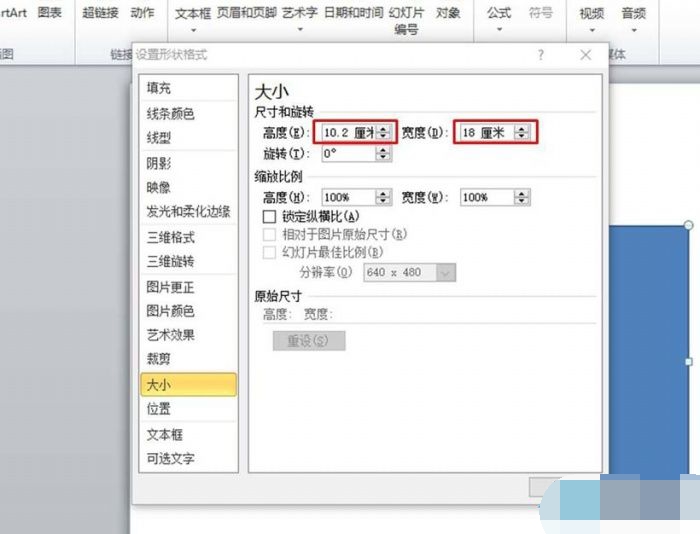
PPT图片怎么调节大小,单击鼠标左键,选中图形,然后单击鼠标右键,在列表中选择大小和位置,对高度和宽度面的对话框中直接输入参数值或是点击向上或是向下的箭头图形,实现参数值的调整。下面小编给大家带来了PPT设置图片大小的方法。
PPT设置图片大小的方法
方法一、参数设置调整(适合精确调整)
1、单击鼠标左键,选中图形,然后单击鼠标右键,在列表中选择大小和位置。
2、在弹出来的设置页面中,对高度和宽度面的对话框中直接输入参数值或是点击向上或是向下的箭头图形,实现参数值的调整,后点击对话框右下方的关闭按钮,实现图形大小的调整。
方法二、快捷键调整(适合快速微调)
1、调整图形高度的方法
按住Shift键不放,然后点击键盘上的向上或是向下的方向键,实现图形高度的增加或是降低。
2、调整图形宽度的方法
按住Shift键不放,然后点击键盘上的向右或是向左的方向键,实现图形宽度的增长或是缩短。
猜你喜欢的教程
-

软件大小:23.02MB
软件类型:深山红叶U盘工具
更新日期:2026-01-30
-
软件大小:23.02MB
软件类型:深山红叶U盘工具
更新日期:2025-08-19
-
软件大小:23.02MB
软件类型:深山红叶U盘工具
更新日期:2025-07-31
-
软件大小:494.7M
软件类型:深山红叶U盘工具
更新日期:2025-07-31
-
软件大小:230.38MB
软件类型:深山红叶U盘工具
更新日期:2025-07-31
-
软件大小:23.02MB
软件类型:深山红叶U盘工具
更新日期:2025-07-31
-
软件大小:416.08MB
软件类型:深山红叶U盘工具
更新日期:2025-07-31
-
软件大小:30.17MB
软件类型:深山红叶U盘工具
更新日期:2025-07-31
-
软件大小:23.02MB
软件类型:深山红叶U盘工具
更新日期:2025-07-31
-
软件大小:23.02MB
软件类型:深山红叶U盘工具
更新日期:2024-07-12
-
软件大小:23.02MB
软件类型:深山红叶WinPE
更新日期:2026-01-30
-
软件大小:23.02MB
软件类型:深山红叶WinPE
更新日期:2026-01-30
-
软件大小:23.02MB
软件类型:深山红叶WinPE
更新日期:2026-01-30
-
软件大小:2.3GB
软件类型:深山红叶WinPE
更新日期:2025-08-19
-
软件大小:2.3GB
软件类型:深山红叶WinPE
更新日期:2025-08-19
-
软件大小:51.01MB
软件类型:深山红叶WinPE
更新日期:2025-07-31
-
软件大小:2.3GB
软件类型:深山红叶WinPE
更新日期:2025-07-31
-
软件大小:23.02MB
软件类型:深山红叶WinPE
更新日期:2025-07-31
-
软件大小:2.3GB
软件类型:深山红叶WinPE
更新日期:2025-07-31
-
软件大小:23.02MB
软件类型:深山红叶WinPE
更新日期:2025-07-31
- wii模拟器手柄怎么设置 wii模拟器手柄的设置方法
- word页码不连续突然断页怎么设置 word页码不连续突然断页设置方法
- xbox控制台小帮手是什么 xbox控制台小帮手有什么用
- Word文档怎么打勾号 Word文档输入勾号的方法
- Photoshop怎么恢复默认设置 Photoshop恢复默认设置操作步骤
- Photoshop软件将图像生成立体凸出效果怎么操作 Photoshop软件将图像生成立体凸出效果操作教程
- xgp点登录没反应怎么办 xgp登录一直加载不进去的解决教程
- XGP兑换码如何使用 XGP使用兑换码的方法
- 鼠标宏是什么意思 鼠标宏怎么设置
- 苹果iOS 16.1Beta 2描述文件怎么下载
-
软件大小:130.43MB
软件类型:社交聊天
更新日期:2026-07-10
-
2 易用进销存管理
软件大小:8.55 MB
软件类型:商务办公
更新日期:2026-05-21
-
3 工资管理系统
软件大小:628.00KB
软件类型:商务办公
更新日期:2026-07-03
-
4 疯歌音效平台
软件大小:99.44MB
软件类型:影音播放
更新日期:2026-08-12
-
软件大小:32.53MB
软件类型:商务办公
更新日期:2026-07-03
-
软件大小:154.32MB
软件类型:商务办公
更新日期:2026-08-12
-
软件大小:471.65 MB
软件类型:装机工具
更新日期:2026-06-26
-
8 天天万年历
软件大小:1.43MB
软件类型:商务办公
更新日期:2026-07-30
-
9 u盘分区工具
软件大小:1.01MB
软件类型:装机工具
更新日期:2026-07-28
-
软件大小:30.13MB
软件类型:游戏娱乐
更新日期:2026-06-05