
WPS文字怎么设置自动编号 WPS文字设置自动编号的操作方法分享
更新日期:2023-01-29 16:34:51来源:互联网
WPS文字怎么设置自动编号,按Ctrl+F快捷键,调出“查找”对话框,在“查找内容”对话框中输入“[0-9]{1,}”,勾选“突出显示所有在该范围找到的项目”,选择“主文档”,点击“高级”,勾选“使用通配符”,点击“查找全部”,点击“编号”右侧的下拉列表,选择合适的编号样式即可。下面小编给大家带来了WPS文字设置自动编号的操作方法分享。
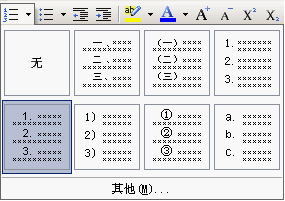
WPS文字设置自动编号的操作方法分享
二级编号其形式为“1、”,即阿拉伯数字后跟一顿号,按Ctrl+F快捷键,调出“查找”对话框,在“查找内容”对话框中输入“[0-9]{1,}、”(不含外侧双引号),勾选“突出显示所有在该范围找到的项目”,并在下面的选单中选择“主文档”,然后点击“高级”按钮,勾选“使用通配符”选项,点击“查找全部”按钮,然后点击“关闭”按钮退出查找对话框。
此时选中所有手工二级编号都呈选中状态,在“格式”工具条上点击“编号”右侧的下拉列表,从中选择合适的编号样式(如“1.”),如没有所需样式,也可以点击“其他”来自定义。
这样,所有需要自动编号的二级项目都应用了连续的自动编号了,只是原来的手工编号也跟在自动编号的后面,但仍处于“选中”状态,没说的,按下“Delete”把它们删除吧!
猜你喜欢的教程
-

软件大小:23.02MB
软件类型:深山红叶U盘工具
更新日期:2026-01-30
-
软件大小:23.02MB
软件类型:深山红叶U盘工具
更新日期:2025-08-19
-
软件大小:23.02MB
软件类型:深山红叶U盘工具
更新日期:2025-07-31
-
软件大小:494.7M
软件类型:深山红叶U盘工具
更新日期:2025-07-31
-
软件大小:230.38MB
软件类型:深山红叶U盘工具
更新日期:2025-07-31
-
软件大小:23.02MB
软件类型:深山红叶U盘工具
更新日期:2025-07-31
-
软件大小:416.08MB
软件类型:深山红叶U盘工具
更新日期:2025-07-31
-
软件大小:30.17MB
软件类型:深山红叶U盘工具
更新日期:2025-07-31
-
软件大小:23.02MB
软件类型:深山红叶U盘工具
更新日期:2025-07-31
-
软件大小:23.02MB
软件类型:深山红叶U盘工具
更新日期:2024-07-12
-
软件大小:23.02MB
软件类型:深山红叶WinPE
更新日期:2026-01-30
-
软件大小:23.02MB
软件类型:深山红叶WinPE
更新日期:2026-01-30
-
软件大小:23.02MB
软件类型:深山红叶WinPE
更新日期:2026-01-30
-
软件大小:2.3GB
软件类型:深山红叶WinPE
更新日期:2025-08-19
-
软件大小:2.3GB
软件类型:深山红叶WinPE
更新日期:2025-08-19
-
软件大小:51.01MB
软件类型:深山红叶WinPE
更新日期:2025-07-31
-
软件大小:2.3GB
软件类型:深山红叶WinPE
更新日期:2025-07-31
-
软件大小:23.02MB
软件类型:深山红叶WinPE
更新日期:2025-07-31
-
软件大小:2.3GB
软件类型:深山红叶WinPE
更新日期:2025-07-31
-
软件大小:23.02MB
软件类型:深山红叶WinPE
更新日期:2025-07-31
- wii模拟器手柄怎么设置 wii模拟器手柄的设置方法
- word页码不连续突然断页怎么设置 word页码不连续突然断页设置方法
- xbox控制台小帮手是什么 xbox控制台小帮手有什么用
- Word文档怎么打勾号 Word文档输入勾号的方法
- Photoshop怎么恢复默认设置 Photoshop恢复默认设置操作步骤
- Photoshop软件将图像生成立体凸出效果怎么操作 Photoshop软件将图像生成立体凸出效果操作教程
- xgp点登录没反应怎么办 xgp登录一直加载不进去的解决教程
- XGP兑换码如何使用 XGP使用兑换码的方法
- 鼠标宏是什么意思 鼠标宏怎么设置
- 苹果iOS 16.1Beta 2描述文件怎么下载
-
软件大小:130.43MB
软件类型:社交聊天
更新日期:2026-07-10
-
2 易用进销存管理
软件大小:8.55 MB
软件类型:商务办公
更新日期:2026-05-21
-
3 工资管理系统
软件大小:628.00KB
软件类型:商务办公
更新日期:2026-07-03
-
4 疯歌音效平台
软件大小:99.44MB
软件类型:影音播放
更新日期:2026-08-12
-
软件大小:32.53MB
软件类型:商务办公
更新日期:2026-07-03
-
软件大小:154.32MB
软件类型:商务办公
更新日期:2026-08-12
-
软件大小:471.65 MB
软件类型:装机工具
更新日期:2026-06-26
-
8 天天万年历
软件大小:1.43MB
软件类型:商务办公
更新日期:2026-07-30
-
9 u盘分区工具
软件大小:1.01MB
软件类型:装机工具
更新日期:2026-07-28
-
软件大小:30.13MB
软件类型:游戏娱乐
更新日期:2026-06-05