
WPS如何在图片中添加超链接 WPS在图片中添加超链接操作教程
更新日期:2023-01-30 16:45:10来源:互联网
WPS如何在图片中添加超链接,准备好图片,运行“WPS演示”,单击“文件→页面设置”,将页面的宽高设置得与图片相同,右击图片,选择“设置对象格式”,水平和垂直位置都设置为0,绘制矩形,藏于图片中,右键矩形选择“超链接到”“下一张幻灯片”即可。下面小编给大家带来了WPS在图片中添加超链接操作教程。
WPS在图片中添加超链接操作教程
第1步:准备图片。要求图片的宽高保持相同,比如:宽25cm、高16cm。如果不是,请用其它图片编辑工具进行适当的裁剪或缩放处理,但尽量不要使图片失真。
第2步:运行“WPS演示”,单击“文件→页面设置”将页面的宽高设置得与图片相同,即25cm宽、16cm高。
第3步:默认地,第一张幻灯片中都有标题、副标题等文本框,请将其删除,得到一张空白的幻灯片。
第4步:在幻灯片预览窗格中右击第1张幻灯片,选择“复制”,再多次右击,选择“粘贴”即可将空白幻灯片复制多张(比如5张)出来。
第5步:在每一张幻灯片中插入一张已准备好的图片,接着,右击图片,选择“设置对象格式”,从弹出的对话框中将图片的水平和垂直位置都设置为0。这样,图片将恰好充满整个幻灯片页面。
第6步:在第1张幻灯片中绘制一个矩形,右击之,选择“设置对象格式”,在“尺寸”下将矩形的宽设置为12.5cm,高为16cm。接着,在“位置”下将水平值设为12.5cm,垂直值设为0。然后,在“线条和颜色”下将透明度设置为100%,将线条颜色设置为无色。
完成后,矩形将恰好位于已插入图片的右半部,但矩形却处于不可见状态。
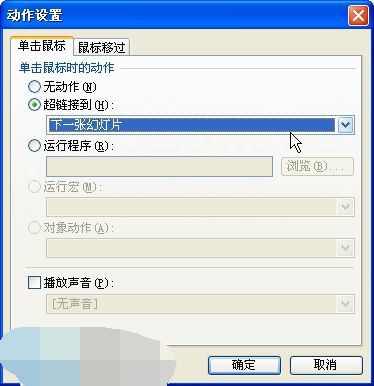
第7步:右击矩形,选择“动作设置”,从弹出对话框里选择“超链接到”“下一张幻灯片”,单击“确定”后退回幻灯片编辑界面。
右击矩形,选择复制,再粘贴到第2、3、4、5张幻灯片里。要注意的是,粘贴过去的不仅是矩形,还包括了超链接到下一张幻灯片的动作,为此,得对最后一张幻灯片中矩形的动作进行修改——改为链接到第一张幻灯片。
猜你喜欢的教程
-

软件大小:23.02MB
软件类型:深山红叶U盘工具
更新日期:2026-01-30
-
软件大小:23.02MB
软件类型:深山红叶U盘工具
更新日期:2025-08-19
-
软件大小:23.02MB
软件类型:深山红叶U盘工具
更新日期:2025-07-31
-
软件大小:494.7M
软件类型:深山红叶U盘工具
更新日期:2025-07-31
-
软件大小:230.38MB
软件类型:深山红叶U盘工具
更新日期:2025-07-31
-
软件大小:23.02MB
软件类型:深山红叶U盘工具
更新日期:2025-07-31
-
软件大小:416.08MB
软件类型:深山红叶U盘工具
更新日期:2025-07-31
-
软件大小:30.17MB
软件类型:深山红叶U盘工具
更新日期:2025-07-31
-
软件大小:23.02MB
软件类型:深山红叶U盘工具
更新日期:2025-07-31
-
软件大小:23.02MB
软件类型:深山红叶U盘工具
更新日期:2024-07-12
-
软件大小:23.02MB
软件类型:深山红叶WinPE
更新日期:2026-01-30
-
软件大小:23.02MB
软件类型:深山红叶WinPE
更新日期:2026-01-30
-
软件大小:23.02MB
软件类型:深山红叶WinPE
更新日期:2026-01-30
-
软件大小:2.3GB
软件类型:深山红叶WinPE
更新日期:2025-08-19
-
软件大小:2.3GB
软件类型:深山红叶WinPE
更新日期:2025-08-19
-
软件大小:51.01MB
软件类型:深山红叶WinPE
更新日期:2025-07-31
-
软件大小:2.3GB
软件类型:深山红叶WinPE
更新日期:2025-07-31
-
软件大小:23.02MB
软件类型:深山红叶WinPE
更新日期:2025-07-31
-
软件大小:2.3GB
软件类型:深山红叶WinPE
更新日期:2025-07-31
-
软件大小:23.02MB
软件类型:深山红叶WinPE
更新日期:2025-07-31
- wii模拟器手柄怎么设置 wii模拟器手柄的设置方法
- word页码不连续突然断页怎么设置 word页码不连续突然断页设置方法
- xbox控制台小帮手是什么 xbox控制台小帮手有什么用
- Word文档怎么打勾号 Word文档输入勾号的方法
- Photoshop怎么恢复默认设置 Photoshop恢复默认设置操作步骤
- Photoshop软件将图像生成立体凸出效果怎么操作 Photoshop软件将图像生成立体凸出效果操作教程
- xgp点登录没反应怎么办 xgp登录一直加载不进去的解决教程
- XGP兑换码如何使用 XGP使用兑换码的方法
- 鼠标宏是什么意思 鼠标宏怎么设置
- 苹果iOS 16.1Beta 2描述文件怎么下载
-
软件大小:130.43MB
软件类型:社交聊天
更新日期:2026-07-10
-
2 工资管理系统
软件大小:628.00KB
软件类型:商务办公
更新日期:2026-07-03
-
3 疯歌音效平台
软件大小:99.44MB
软件类型:影音播放
更新日期:2026-08-12
-
4 易用进销存管理
软件大小:8.55 MB
软件类型:商务办公
更新日期:2026-05-21
-
软件大小:32.53MB
软件类型:商务办公
更新日期:2026-07-03
-
软件大小:471.65 MB
软件类型:装机工具
更新日期:2026-06-26
-
软件大小:154.32MB
软件类型:商务办公
更新日期:2026-08-12
-
8 天天万年历
软件大小:1.43MB
软件类型:商务办公
更新日期:2026-07-30
-
9 u盘分区工具
软件大小:1.01MB
软件类型:装机工具
更新日期:2026-07-28
-
软件大小:30.13MB
软件类型:游戏娱乐
更新日期:2026-06-05