
Excel表格如何制作斜线 Excel制作斜线的方法
更新日期:2023-02-08 15:21:15来源:互联网
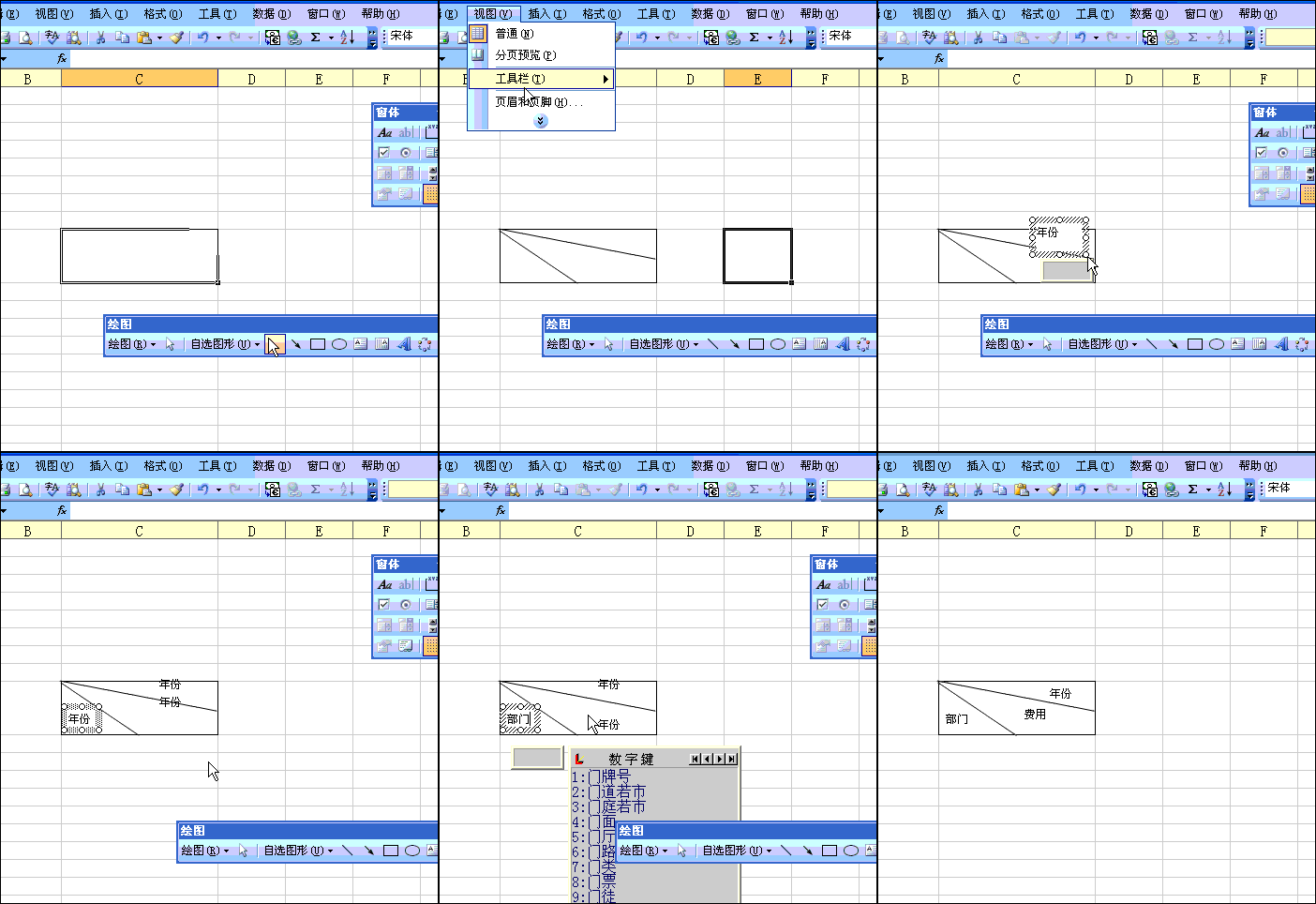
Excel表格如何制作斜线,单元格右键菜单–设置单元格格式–边线,在左侧的绘对角线即可,或者单击 “视图” 菜单,选择“工具栏”,再选择“绘图”选项,选取 “ 直线 ”,按住鼠标左键拖动至终止位置,释放鼠标。下面小编给大家带来了Excel制作斜线的方法。
Excel制作斜线的方法
第一种:Excel表格制作斜线之对角线制作方法:
单元格右键菜单–设置单元格格式–边线,在左侧的绘对角线即可,这样就完成了Excel表格中添加斜线的第一种情况。
第二种:Excel表格制作斜线之多条斜线的制作方法
步骤1:调处绘图工具:单击 “视图” 菜单,选择“工具栏”,再选择“绘图”选项。
步骤2:调出绘图工具后,选取 “ 直线 ” 。鼠标变成十字型。将其移至要添加斜线的开始位置,按住鼠标左键拖动至终止位置,释放鼠标,Excel表格添加斜线就画好了。
猜你喜欢的教程
-

软件大小:23.02MB
软件类型:深山红叶U盘工具
更新日期:2026-01-30
-
软件大小:23.02MB
软件类型:深山红叶U盘工具
更新日期:2025-08-19
-
软件大小:23.02MB
软件类型:深山红叶U盘工具
更新日期:2025-07-31
-
软件大小:494.7M
软件类型:深山红叶U盘工具
更新日期:2025-07-31
-
软件大小:230.38MB
软件类型:深山红叶U盘工具
更新日期:2025-07-31
-
软件大小:23.02MB
软件类型:深山红叶U盘工具
更新日期:2025-07-31
-
软件大小:416.08MB
软件类型:深山红叶U盘工具
更新日期:2025-07-31
-
软件大小:30.17MB
软件类型:深山红叶U盘工具
更新日期:2025-07-31
-
软件大小:23.02MB
软件类型:深山红叶U盘工具
更新日期:2025-07-31
-
软件大小:23.02MB
软件类型:深山红叶U盘工具
更新日期:2024-07-12
-
软件大小:23.02MB
软件类型:深山红叶WinPE
更新日期:2026-01-30
-
软件大小:23.02MB
软件类型:深山红叶WinPE
更新日期:2026-01-30
-
软件大小:23.02MB
软件类型:深山红叶WinPE
更新日期:2026-01-30
-
软件大小:2.3GB
软件类型:深山红叶WinPE
更新日期:2025-08-19
-
软件大小:2.3GB
软件类型:深山红叶WinPE
更新日期:2025-08-19
-
软件大小:51.01MB
软件类型:深山红叶WinPE
更新日期:2025-07-31
-
软件大小:2.3GB
软件类型:深山红叶WinPE
更新日期:2025-07-31
-
软件大小:23.02MB
软件类型:深山红叶WinPE
更新日期:2025-07-31
-
软件大小:2.3GB
软件类型:深山红叶WinPE
更新日期:2025-07-31
-
软件大小:23.02MB
软件类型:深山红叶WinPE
更新日期:2025-07-31
-
软件大小:130.43MB
软件类型:社交聊天
更新日期:2026-07-10
-
软件大小:164.05 MB
软件类型:商务办公
更新日期:2026-08-05
-
软件大小:154.32MB
软件类型:商务办公
更新日期:2026-08-12
-
软件大小:5.23MB
软件类型:系统安全
更新日期:2026-06-20
-
软件大小:196.42MB
软件类型:驱动下载
更新日期:2026-07-17
-
软件大小:1.65MB
软件类型:装机工具
更新日期:2026-08-12
-
7 图片故事
软件大小:58.88MB
软件类型:商务办公
更新日期:2026-07-19
-
软件大小:51.31MB
软件类型:商务办公
更新日期:2026-07-03
-
9 文本整理器
软件大小:677.47KB
软件类型:商务办公
更新日期:2026-07-22
-
10 360文库软件
软件大小:39.04 KB
软件类型:商务办公
更新日期:2026-08-12