
Excel表格怎么打印批注 Excel表格打印批注图文教程
更新日期:2023-02-08 15:30:49来源:互联网
Excel表格怎么打印批注,点击工具栏的“页面布局”→“打印标题”,选择“工作表末尾”或者“如同工作表中的显示”,点击“打印预览”即可。小伙伴想知道Excel表格怎么打印批注,下面小编给大家带来了Excel表格打印批注图文教程。
Excel表格打印批注图文教程
1、打开需要打印批注的Excel工作簿,点击工具栏的“页面布局”→“打印标题”。
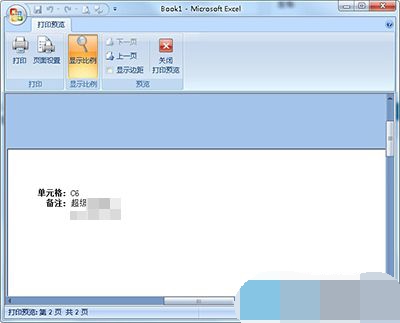
2、进入页面设置后在批注栏,批注默认是不打印的,我们可以选择“工作表末尾”或者“如同工作表中的显示”。这里以“工作表末尾”为例,然后点击“打印预览”。
3、在预览里我们就可以看到批注显示在工作表的末尾啦。
猜你喜欢的教程
-

软件大小:23.02MB
软件类型:深山红叶U盘工具
更新日期:2026-01-30
-
软件大小:23.02MB
软件类型:深山红叶U盘工具
更新日期:2025-08-19
-
软件大小:23.02MB
软件类型:深山红叶U盘工具
更新日期:2025-07-31
-
软件大小:494.7M
软件类型:深山红叶U盘工具
更新日期:2025-07-31
-
软件大小:230.38MB
软件类型:深山红叶U盘工具
更新日期:2025-07-31
-
软件大小:23.02MB
软件类型:深山红叶U盘工具
更新日期:2025-07-31
-
软件大小:416.08MB
软件类型:深山红叶U盘工具
更新日期:2025-07-31
-
软件大小:30.17MB
软件类型:深山红叶U盘工具
更新日期:2025-07-31
-
软件大小:23.02MB
软件类型:深山红叶U盘工具
更新日期:2025-07-31
-
软件大小:23.02MB
软件类型:深山红叶U盘工具
更新日期:2024-07-12
-
软件大小:23.02MB
软件类型:深山红叶WinPE
更新日期:2026-01-30
-
软件大小:23.02MB
软件类型:深山红叶WinPE
更新日期:2026-01-30
-
软件大小:23.02MB
软件类型:深山红叶WinPE
更新日期:2026-01-30
-
软件大小:2.3GB
软件类型:深山红叶WinPE
更新日期:2025-08-19
-
软件大小:2.3GB
软件类型:深山红叶WinPE
更新日期:2025-08-19
-
软件大小:51.01MB
软件类型:深山红叶WinPE
更新日期:2025-07-31
-
软件大小:2.3GB
软件类型:深山红叶WinPE
更新日期:2025-07-31
-
软件大小:23.02MB
软件类型:深山红叶WinPE
更新日期:2025-07-31
-
软件大小:2.3GB
软件类型:深山红叶WinPE
更新日期:2025-07-31
-
软件大小:23.02MB
软件类型:深山红叶WinPE
更新日期:2025-07-31
-
软件大小:130.43MB
软件类型:社交聊天
更新日期:2026-07-10
-
软件大小:164.05 MB
软件类型:商务办公
更新日期:2026-08-05
-
软件大小:154.32MB
软件类型:商务办公
更新日期:2026-08-12
-
软件大小:5.23MB
软件类型:系统安全
更新日期:2026-06-20
-
软件大小:196.42MB
软件类型:驱动下载
更新日期:2026-07-17
-
软件大小:1.65MB
软件类型:装机工具
更新日期:2026-08-12
-
7 图片故事
软件大小:58.88MB
软件类型:商务办公
更新日期:2026-07-19
-
软件大小:51.31MB
软件类型:商务办公
更新日期:2026-07-03
-
9 文本整理器
软件大小:677.47KB
软件类型:商务办公
更新日期:2026-07-22
-
10 360文库软件
软件大小:39.04 KB
软件类型:商务办公
更新日期:2026-08-12