
PPT图表怎么逐帧递进动画效果制作 PPT图表逐帧递进动画效果制作详细教程
更新日期:2023-02-09 09:09:42来源:互联网
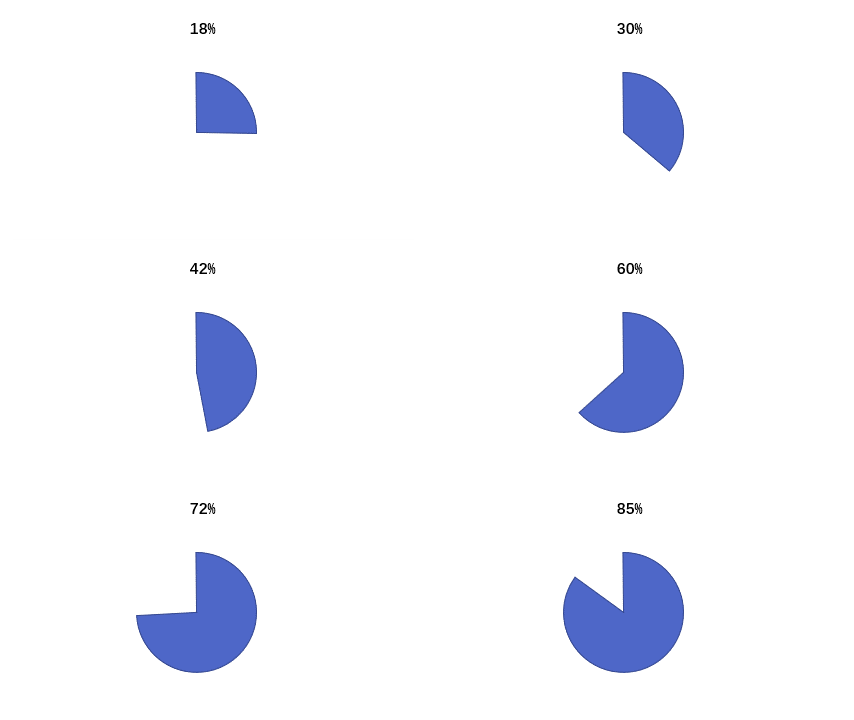
PPT图表怎么逐帧递进动画效果制作,拖动黄色圆点调整弧度和大小,绘制出两个不完整圆,并插入数值,给图形设置动画啊效果即可,点击预览即可观看动画。下面小编给大家带来了PPT图表逐帧递进动画效果制作详细教程。
PPT图表逐帧递进动画效果制作详细教程
点击【插入】-【形状】-【不完整圆】。
按shift键绘制后,拖动黄色圆点调整弧度和大小,绘制出两个不完整圆,并插入数值。
全选两个不完整圆-islide插件-补间动画-补间数量10-勾选添加动画-(可以适当调整每帧时长)-应用,两个数字之间也是同样的操作步骤。
全选所有数值-onekey插件-OK神框-数字递进-输入“空格 , 18 ,5 ,%”-回车键。
全选所有数字-形状格式-对齐-水平居中-垂直居中,然后全选所有形状进行同样的操作。
点击右下角的预览就可以看到动画效果了。
猜你喜欢的教程
-

软件大小:23.02MB
软件类型:深山红叶U盘工具
更新日期:2024-01-17
-
软件大小:23.02MB
软件类型:深山红叶U盘工具
更新日期:2024-01-17
-
软件大小:2.3G
软件类型:深山红叶U盘工具
更新日期:2023-12-27
-
软件大小:23.02MB
软件类型:深山红叶U盘工具
更新日期:2023-12-20
-
软件大小:23.02MB
软件类型:深山红叶U盘工具
更新日期:2023-12-20
-
软件大小:23.02MB
软件类型:深山红叶U盘工具
更新日期:2023-12-18
-
软件大小:30.17MB
软件类型:深山红叶U盘工具
更新日期:2023-12-18
-
软件大小:23.02MB
软件类型:深山红叶U盘工具
更新日期:2023-12-14
-
软件大小:30.17MB
软件类型:深山红叶U盘工具
更新日期:2023-12-08
-
软件大小:2.3GB
软件类型:深山红叶U盘工具
更新日期:2023-12-05
-
软件大小:2.3GB
软件类型:深山红叶WinPE
更新日期:2024-01-10
-
软件大小:2.3GB
软件类型:深山红叶WinPE
更新日期:2024-01-05
-
软件大小:2.3GB
软件类型:深山红叶WinPE
更新日期:2023-12-27
-
软件大小:51.01MB
软件类型:深山红叶WinPE
更新日期:2023-12-22
-
软件大小:2.3GB
软件类型:深山红叶WinPE
更新日期:2023-12-22
-
软件大小:2.3GB
软件类型:深山红叶WinPE
更新日期:2023-12-22
-
软件大小:2.3GB
软件类型:深山红叶WinPE
更新日期:2023-12-21
-
软件大小:2.3GB
软件类型:深山红叶WinPE
更新日期:2023-12-21
-
软件大小:2.3GB
软件类型:深山红叶WinPE
更新日期:2023-12-20
-
软件大小:23.02MB
软件类型:深山红叶WinPE
更新日期:2023-12-20
- todesk远程开机怎么设置 todesk远程开机教程
- 应用程序无法正常启动0x0000142怎么办 0x0000142错误代码解决办法
- 网速怎么看快慢k/s,b/s是什么意思 网速怎么看快慢k/s,b/s哪个快
- 笔记本声卡驱动怎么更新 笔记本声卡驱动更新方法
- 无法创建目录或文件怎么解决 无法创建目录或文件解决办法
- 8g内存虚拟内存怎么设置最好 8g内存最佳设置虚拟内存
- 初始化电脑时出现问题怎么办 初始化电脑时出现问题解决方法
- 电脑桌面偶尔自动刷新怎么回事 电脑桌面偶尔自动刷新解决方法
- 8g的虚拟内存设置多少 8g的虚拟内存最佳设置方法
- word背景图片大小不合适怎么调整 word背景图片大小不合适调整方法
-
软件大小:1.65MB
软件类型:装机工具
更新日期:2023-02-15
-
2 HF高级客户端
软件大小:9.24M
软件类型:商务办公
更新日期:2023-08-30
-
3 114啦浏览器
软件大小:2.02MB
软件类型:浏览器
更新日期:2023-05-12
-
软件大小:8.37MB
软件类型:商务办公
更新日期:2023-12-13
-
软件大小:130.43MB
软件类型:社交聊天
更新日期:2023-04-17
-
软件大小:92.29 M
软件类型:商务办公
更新日期:2023-06-12
-
软件大小:5.62 MB
软件类型:影音播放
更新日期:2023-05-25
-
软件大小:43.3 MB
软件类型:商务办公
更新日期:2023-12-13
-
9 工资管理系统
软件大小:628.00KB
软件类型:商务办公
更新日期:2023-04-03
-
10 360驱动大师网卡版
软件大小:196.42MB
软件类型:驱动下载
更新日期:2023-04-23