
WPS表格怎么添加项目编号 WPS表格添加项目编号教程分享
更新日期:2023-02-10 09:13:04来源:互联网
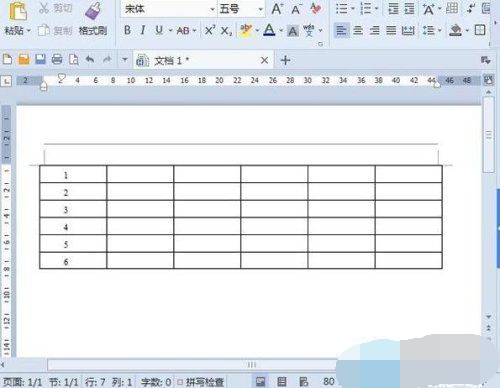
WPS表格怎么添加项目编号,启动WPS文字2013,绘制表格,然后选中第一列,单击菜单栏–开始–项目编号,选择自定义,输入编号格式,然后确定,第一列单元格就自动添加上了编号,我们将其居中对齐即可。下面小编给大家带来了WPS表格添加项目编号教程分享。
WPS表格添加项目编号教程分享
启动WPS文字2013,绘制表格,然后选中第一列,单击菜单栏–开始–项目编号。
在项目符号菜单中选择自定义。
在新弹出的界面中输入编号格式,然后确定。
这样第一列单元格就自动添加上了编号,我们将其居中对齐。
猜你喜欢的教程
-

软件大小:23.02MB
软件类型:深山红叶U盘工具
更新日期:2026-01-30
-
软件大小:23.02MB
软件类型:深山红叶U盘工具
更新日期:2025-08-19
-
软件大小:23.02MB
软件类型:深山红叶U盘工具
更新日期:2025-07-31
-
软件大小:494.7M
软件类型:深山红叶U盘工具
更新日期:2025-07-31
-
软件大小:230.38MB
软件类型:深山红叶U盘工具
更新日期:2025-07-31
-
软件大小:23.02MB
软件类型:深山红叶U盘工具
更新日期:2025-07-31
-
软件大小:416.08MB
软件类型:深山红叶U盘工具
更新日期:2025-07-31
-
软件大小:30.17MB
软件类型:深山红叶U盘工具
更新日期:2025-07-31
-
软件大小:23.02MB
软件类型:深山红叶U盘工具
更新日期:2025-07-31
-
软件大小:23.02MB
软件类型:深山红叶U盘工具
更新日期:2024-07-12
-
软件大小:23.02MB
软件类型:深山红叶WinPE
更新日期:2026-01-30
-
软件大小:23.02MB
软件类型:深山红叶WinPE
更新日期:2026-01-30
-
软件大小:23.02MB
软件类型:深山红叶WinPE
更新日期:2026-01-30
-
软件大小:2.3GB
软件类型:深山红叶WinPE
更新日期:2025-08-19
-
软件大小:2.3GB
软件类型:深山红叶WinPE
更新日期:2025-08-19
-
软件大小:51.01MB
软件类型:深山红叶WinPE
更新日期:2025-07-31
-
软件大小:2.3GB
软件类型:深山红叶WinPE
更新日期:2025-07-31
-
软件大小:23.02MB
软件类型:深山红叶WinPE
更新日期:2025-07-31
-
软件大小:2.3GB
软件类型:深山红叶WinPE
更新日期:2025-07-31
-
软件大小:23.02MB
软件类型:深山红叶WinPE
更新日期:2025-07-31
-
软件大小:130.43MB
软件类型:社交聊天
更新日期:2026-07-10
-
软件大小:10.70 MB
软件类型:商务办公
更新日期:2026-06-29
-
3 工资管理系统
软件大小:628.00KB
软件类型:商务办公
更新日期:2026-07-03
-
软件大小:32.53MB
软件类型:商务办公
更新日期:2026-07-03
-
软件大小:3.39MB
软件类型:商务办公
更新日期:2026-06-17
-
6 疯歌音效平台
软件大小:99.44MB
软件类型:影音播放
更新日期:2026-08-12
-
7 易用进销存管理
软件大小:8.55 MB
软件类型:商务办公
更新日期:2026-05-21
-
8 易特仓库管理软件
软件大小:29.93MB
软件类型:商务办公
更新日期:2026-07-27
-
软件大小:30.13MB
软件类型:游戏娱乐
更新日期:2026-06-05
-
10 全球学术快报
软件大小:99.81MB
软件类型:商务办公
更新日期:2026-07-25