
Zoom怎么更改视频录制存储路径 Zoom如何更改视频录制存储路径
更新日期:2023-02-10 09:13:04来源:互联网
Zoom怎么更改视频录制存储路径?Zoom如何更改视频录制存储路径?最近有很多小伙伴在使用Zoom的时候,需要更改视频录制存储路径,不知道怎么去具体操作。首先打开软件右键点击软件图标,接着选择其中的设置选项,然后点击左侧的录制选项,最后勾选对应选项即可。接下来本站就带大家来详细了解一下Zoom怎么更改视频录制存储路径。
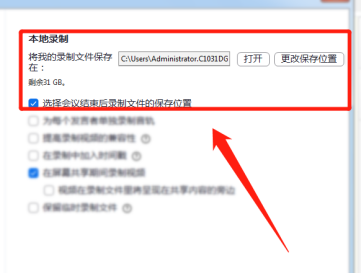
Zoom如何更改视频录制存储路径:
1、启动软件,右击任务栏右下角的软件图标。
2、在给出的选项列表中点击"设置"打开。
3、进入新界面后,点击左侧中的"录制"选项。
4、然后找到右侧中的"本地录制",点击"更改保存位置"即可对其进行修改,可以将下方的"选择会议结束后录制文件的保存位置"勾选上。
猜你喜欢的教程
-

软件大小:23.02MB
软件类型:深山红叶U盘工具
更新日期:2026-01-30
-
软件大小:23.02MB
软件类型:深山红叶U盘工具
更新日期:2025-08-19
-
软件大小:23.02MB
软件类型:深山红叶U盘工具
更新日期:2025-07-31
-
软件大小:494.7M
软件类型:深山红叶U盘工具
更新日期:2025-07-31
-
软件大小:230.38MB
软件类型:深山红叶U盘工具
更新日期:2025-07-31
-
软件大小:23.02MB
软件类型:深山红叶U盘工具
更新日期:2025-07-31
-
软件大小:416.08MB
软件类型:深山红叶U盘工具
更新日期:2025-07-31
-
软件大小:30.17MB
软件类型:深山红叶U盘工具
更新日期:2025-07-31
-
软件大小:23.02MB
软件类型:深山红叶U盘工具
更新日期:2025-07-31
-
软件大小:23.02MB
软件类型:深山红叶U盘工具
更新日期:2024-07-12
-
软件大小:23.02MB
软件类型:深山红叶WinPE
更新日期:2026-01-30
-
软件大小:23.02MB
软件类型:深山红叶WinPE
更新日期:2026-01-30
-
软件大小:23.02MB
软件类型:深山红叶WinPE
更新日期:2026-01-30
-
软件大小:2.3GB
软件类型:深山红叶WinPE
更新日期:2025-08-19
-
软件大小:2.3GB
软件类型:深山红叶WinPE
更新日期:2025-08-19
-
软件大小:51.01MB
软件类型:深山红叶WinPE
更新日期:2025-07-31
-
软件大小:2.3GB
软件类型:深山红叶WinPE
更新日期:2025-07-31
-
软件大小:23.02MB
软件类型:深山红叶WinPE
更新日期:2025-07-31
-
软件大小:2.3GB
软件类型:深山红叶WinPE
更新日期:2025-07-31
-
软件大小:23.02MB
软件类型:深山红叶WinPE
更新日期:2025-07-31
-
软件大小:130.43MB
软件类型:社交聊天
更新日期:2026-07-10
-
软件大小:10.70 MB
软件类型:商务办公
更新日期:2026-06-29
-
3 工资管理系统
软件大小:628.00KB
软件类型:商务办公
更新日期:2026-07-03
-
软件大小:32.53MB
软件类型:商务办公
更新日期:2026-07-03
-
软件大小:3.39MB
软件类型:商务办公
更新日期:2026-06-17
-
6 疯歌音效平台
软件大小:99.44MB
软件类型:影音播放
更新日期:2026-08-12
-
7 易用进销存管理
软件大小:8.55 MB
软件类型:商务办公
更新日期:2026-05-21
-
8 易特仓库管理软件
软件大小:29.93MB
软件类型:商务办公
更新日期:2026-07-27
-
软件大小:30.13MB
软件类型:游戏娱乐
更新日期:2026-06-05
-
10 全球学术快报
软件大小:99.81MB
软件类型:商务办公
更新日期:2026-07-25