
Word论文封面的下划线对齐怎么弄 Word下划线对不齐的解决办法
更新日期:2023-02-22 10:06:41来源:互联网
Word论文封面的下划线对齐怎么弄,在菜单栏中选择【插入】-【表格】,根据封面内容选择行列数,将原先的封面内容填入表格内,在表格工具中选择【对齐方式】-【靠下居中对齐】,在边框选项中选择【无框线】,选中右侧表格内容,在边框选项中选择【下框线】即可。下面小编给大家带来了Word下划线对不齐的解决办法。
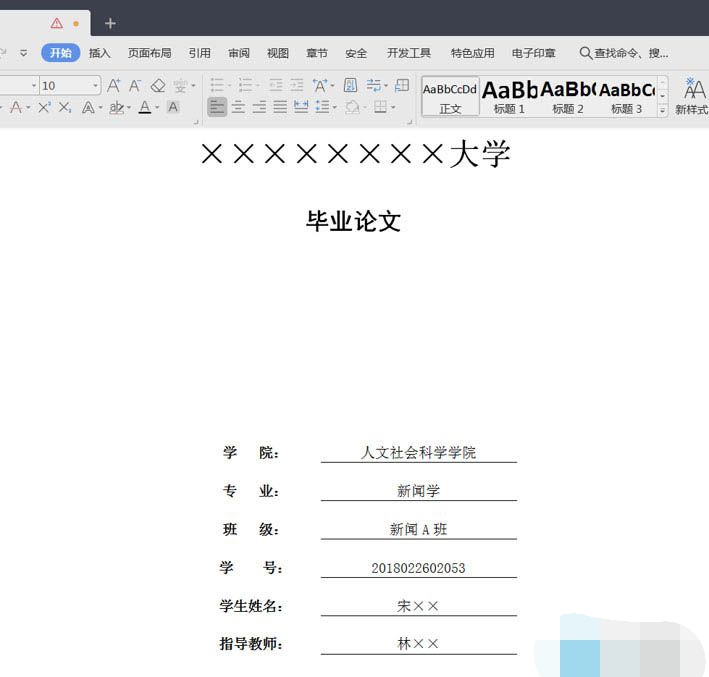
Word下划线对不齐的解决办法
1.在这里需要用到表格功能,在菜单栏中选择【插入】-【表格】,根据封面内容选择行列数(6列*2行)。
2.插入表格后,将原先的封面内容填入表格内。
3.调整列宽至合适宽度并选取表格全部内容,在表格工具中选择【对齐方式】-【靠下居中对齐】,文本内容会稍微向下贴近边框线。
4.接着全选表格,在开始的菜单栏边框选项中选择【无框线】。
5.最后选中右侧表格内容,在边框选项中选择【下框线】。
6.最终的封面就制作完成。
猜你喜欢的教程
-

软件大小:23.02MB
软件类型:深山红叶U盘工具
更新日期:2026-01-30
-
软件大小:23.02MB
软件类型:深山红叶U盘工具
更新日期:2025-08-19
-
软件大小:23.02MB
软件类型:深山红叶U盘工具
更新日期:2025-07-31
-
软件大小:494.7M
软件类型:深山红叶U盘工具
更新日期:2025-07-31
-
软件大小:230.38MB
软件类型:深山红叶U盘工具
更新日期:2025-07-31
-
软件大小:23.02MB
软件类型:深山红叶U盘工具
更新日期:2025-07-31
-
软件大小:416.08MB
软件类型:深山红叶U盘工具
更新日期:2025-07-31
-
软件大小:30.17MB
软件类型:深山红叶U盘工具
更新日期:2025-07-31
-
软件大小:23.02MB
软件类型:深山红叶U盘工具
更新日期:2025-07-31
-
软件大小:23.02MB
软件类型:深山红叶U盘工具
更新日期:2024-07-12
-
软件大小:23.02MB
软件类型:深山红叶WinPE
更新日期:2026-01-30
-
软件大小:23.02MB
软件类型:深山红叶WinPE
更新日期:2026-01-30
-
软件大小:23.02MB
软件类型:深山红叶WinPE
更新日期:2026-01-30
-
软件大小:2.3GB
软件类型:深山红叶WinPE
更新日期:2025-08-19
-
软件大小:2.3GB
软件类型:深山红叶WinPE
更新日期:2025-08-19
-
软件大小:51.01MB
软件类型:深山红叶WinPE
更新日期:2025-07-31
-
软件大小:2.3GB
软件类型:深山红叶WinPE
更新日期:2025-07-31
-
软件大小:23.02MB
软件类型:深山红叶WinPE
更新日期:2025-07-31
-
软件大小:2.3GB
软件类型:深山红叶WinPE
更新日期:2025-07-31
-
软件大小:23.02MB
软件类型:深山红叶WinPE
更新日期:2025-07-31
-
软件大小:130.43MB
软件类型:社交聊天
更新日期:2026-07-10
-
2 工资管理系统
软件大小:628.00KB
软件类型:商务办公
更新日期:2026-07-03
-
软件大小:32.53MB
软件类型:商务办公
更新日期:2026-07-03
-
4 易用进销存管理
软件大小:8.55 MB
软件类型:商务办公
更新日期:2026-08-19
-
软件大小:30.13MB
软件类型:游戏娱乐
更新日期:2026-06-05
-
6 360文库软件
软件大小:39.04 KB
软件类型:商务办公
更新日期:2026-08-12
-
软件大小:34MB
软件类型:商务办公
更新日期:2026-08-04
-
8 希沃授课助手
软件大小:53.57 MB
软件类型:商务办公
更新日期:2026-06-25
-
软件大小:42.3 MB
软件类型:社交聊天
更新日期:2026-07-10
-
软件大小:20.84MB
软件类型:系统安全
更新日期:2026-08-21