

pdf转成图片工具正版 v3.6.1.0



- 系统介绍
- 相关下载
- 相关文章
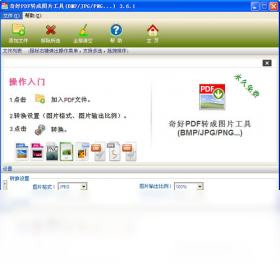
pdf转成图片工具正版可以将PDF文档中的每一页转换成一个单独的图片文件,通常支持多种图片格式如JPG、PNG、GIF等。这种类型的软件通常是在文档处理或图形设计的领域中使用的。转换PDF成图片可以让用户更方便地进行图片的编辑或美化,也可以将PDF中的信息和数据以图片的方式进行共享或打印。
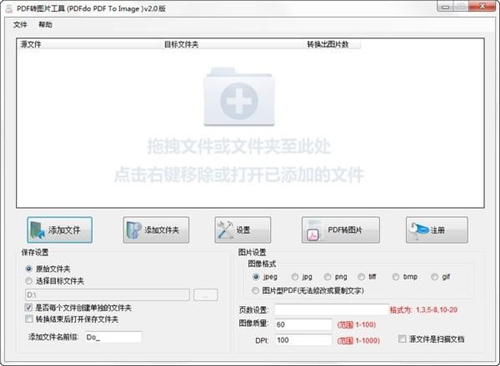
pdf转成图片工具正版特色包括:
1. 支持多种图片格式:PDF转图片工具可以将PDF文件转换为多种图片格式,如JPEG、PNG、BMP、GIF等。
2. 批量转换功能:可以同时转换多个PDF文件,大大提高工作效率。
3. 自定义输出设置:可以自定义输出图片的质量、大小、颜色等参数,以便得到最适合自己需求的图片。
4. 文档保密性:PDF转图片工具可以保证文件的安全性,不会泄露文件的内容。
5. 兼容性:PDF转图片工具可以在不同操作系统和设备上运行,包括Windows、Mac和Linux等。
将PDF文件转换为图片文件的一个优势是,图片文件更容易在各种设备和平台上查看和共享。另一个优势是图片文件可以更轻松地为网站、社交媒体和博客设计制作可视化效果比PDF文件更好的内容,同时也可以降低文档下发场景中加载慢的问题。此外,将大量的PDF文件转换成图片格式还可以协助整理和管理文件,以便更方便地进行搜索和分类。
pdf转成图片工具正版使用方法:
1. Adobe Acrobat软件:使用该软件可以将PDF文件转换为图像,包括JPEG、TIFF、PNG和其他格式。打开PDF文件,点击“文件”>“导出为”>“图像”,选择图像格式并保存为图像文件。
2. 命令行工具:可以使用命令行工具如ImageMagick或Ghost 将PDF文件转换为图像。在终端窗口中运行命令行工具并输入以下命令:convert input.pdf output.jpg或gswin32c -dSAFER -dBATCH -dNOPAUSE -sDEVICE=png16m -r300 -dGraphicsAlphaBits=4 -dTextAlphaBits=4 -sOutputFile=output.png input.pdf。
3. 在线转换器:有很多在线PDF转换器可以将PDF文件转换为图像,例如Smallpdf、Zamzar和PDFtoPNG。上传PDF文件并选择输出图像格式,然后下载转换后的图像文件。
希望以上方法可以帮到您。
- Edge浏览器怎么恢复初始设置 Edge浏览器恢复初始设置操作方法分享 2026-02-16
- 百度网盘弹出商品推荐怎么关闭 百度网盘关闭商品推荐操作教学 2026-02-16
- 格式工厂怎么剪辑视频 格式工厂剪辑视频的教程 2026-02-16
- Edge浏览器广告弹窗太多怎么彻底关闭 Edge屏蔽广告弹出的方法 2026-02-16
- 福昕阅读器pdf怎么编辑修改 福昕阅读器pdf编辑修改方法 2026-02-16
- 2345安全卫士怎么卸载 2345彻底删除方法 2026-02-16
- 塞尔达传说王国之泪龙之泪位置在哪 王国之泪龙之泪位置介绍 2026-02-16
- 王国之泪防寒服在哪获得 塞尔达传说王国之泪防寒服位置介绍 2026-02-16
- 塞尔达传说王国之泪大师剑怎么获得 塞尔达传说王国之泪大师剑获得方法介绍 2026-02-16
- 塞尔达传说王国之泪滑翔伞怎么获得 塞尔达传说王国之泪滑翔伞获得方法介绍 2026-02-16
- 迅雷X怎么设置下载完成后自动打开 迅雷X设置下载完成后自动打开方法 2026-02-16
- 迅雷X怎么设置代理 迅雷X设置代理方法 2026-02-16
-

软件大小:23.02MB
软件类型:深山红叶U盘工具
更新日期:2026-01-30
-
软件大小:23.02MB
软件类型:深山红叶U盘工具
更新日期:2025-08-19
-
软件大小:23.02MB
软件类型:深山红叶U盘工具
更新日期:2025-07-31
-
软件大小:494.7M
软件类型:深山红叶U盘工具
更新日期:2025-07-31
-
软件大小:230.38MB
软件类型:深山红叶U盘工具
更新日期:2025-07-31
-
软件大小:23.02MB
软件类型:深山红叶U盘工具
更新日期:2025-07-31
-
软件大小:416.08MB
软件类型:深山红叶U盘工具
更新日期:2025-07-31
-
软件大小:2.3G
软件类型:深山红叶U盘工具
更新日期:2025-07-31
-
软件大小:30.17MB
软件类型:深山红叶U盘工具
更新日期:2025-07-31
-
软件大小:23.02MB
软件类型:深山红叶U盘工具
更新日期:2025-07-31
-
软件大小:23.02MB
软件类型:深山红叶WinPE
更新日期:2026-01-30
-
软件大小:23.02MB
软件类型:深山红叶WinPE
更新日期:2026-01-30
-
软件大小:23.02MB
软件类型:深山红叶WinPE
更新日期:2026-01-30
-
软件大小:2.3GB
软件类型:深山红叶WinPE
更新日期:2025-08-19
-
软件大小:2.3GB
软件类型:深山红叶WinPE
更新日期:2025-08-19
-
软件大小:51.01MB
软件类型:深山红叶WinPE
更新日期:2025-07-31
-
软件大小:2.3GB
软件类型:深山红叶WinPE
更新日期:2025-07-31
-
软件大小:23.02MB
软件类型:深山红叶WinPE
更新日期:2025-07-31
-
软件大小:2.3GB
软件类型:深山红叶WinPE
更新日期:2025-07-31
-
软件大小:23.02MB
软件类型:深山红叶WinPE
更新日期:2025-07-31
- 福昕pdf编辑器v12激活码 福昕pdf编辑器v12激活码详情
- 知到网页版官网入口 知到网页版官网入口在哪
- wps会员免费永久激活码2023最新 wps会员免费永久激活码2023最新分享
- 酷狗音乐怎么免费听vip歌 酷狗音乐免费听vip歌方法
- 浩辰cad2023永久激活序列号 浩辰cad2023激活序列号大全
- 浩辰cad2023永久激活码是多少 浩辰cad2023永久激活码大全
- 百度网盘电脑版订阅的分享在哪 百度网盘电脑版订阅的分享在什么位置
- WPS总是卡住怎么办 WPS卡死无响应的解决方法分享
- 腾讯电脑管家工具箱在哪里 腾讯电脑管家工具箱在什么位置
- notepad怎么替换换行符 notepad替换换行符教程