
电脑桌面右键找不到属性怎么办 电脑桌面点击右键没有找到属性解决办法
更新日期:2022-05-17 10:43:38来源:互联网
电脑桌面右键找不到属性怎么办,按下win+r打开运行,输入gpedit.msc回车,点击用户配置,点击管理模板,点击桌面,右键从计算机图标上下文菜单中删除属性,选择编辑,设为启用就可以啦。小伙伴发现右键后没有属性,这怎么办呢,下面小编给大家带来了电脑桌面点击右键没有找到属性解决办法。
电脑桌面点击右键没有找到属性解决办法
1.单击计算机左下角的“开始”,然后从弹出菜单中选择“运行”以打开“运行”对话框
2.在“运行”对话框的输入框中输入gpedit.msc,然后单击下面的“确定”按钮以执行gpedit.msc命令
3.执行gpedit.msc命令后,它将打开本地组策略编辑器。在这里,您可以设置许多窗口系统功能
4.依次点击本地组策略编辑器左边的“用户配置”-----“管理模板”-----“桌面”
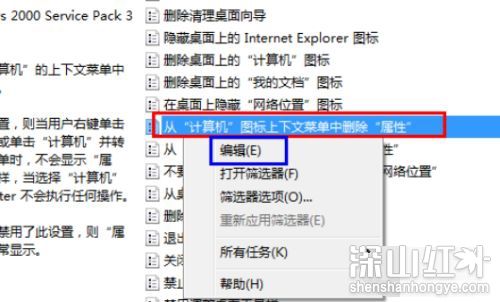
5.在右侧的设置菜单中,选择“从计算机图标上下文菜单中删除属性”,然后右键单击并从弹出菜单中选择“编辑
6.单击“编辑”后,将打开“从计算机图标上下文菜单中删除属性”对话框,当前状态为“启用”
7.回到桌面,右键单击我的电脑图标,将看到现有的属性菜单
-

软件大小:23.02MB
软件类型:深山红叶U盘工具
更新日期:2026-01-30
-
软件大小:23.02MB
软件类型:深山红叶U盘工具
更新日期:2025-08-19
-
软件大小:23.02MB
软件类型:深山红叶U盘工具
更新日期:2025-07-31
-
软件大小:494.7M
软件类型:深山红叶U盘工具
更新日期:2025-07-31
-
软件大小:230.38MB
软件类型:深山红叶U盘工具
更新日期:2025-07-31
-
软件大小:23.02MB
软件类型:深山红叶U盘工具
更新日期:2025-07-31
-
软件大小:416.08MB
软件类型:深山红叶U盘工具
更新日期:2025-07-31
-
软件大小:30.17MB
软件类型:深山红叶U盘工具
更新日期:2025-07-31
-
软件大小:23.02MB
软件类型:深山红叶U盘工具
更新日期:2025-07-31
-
软件大小:23.02MB
软件类型:深山红叶U盘工具
更新日期:2024-07-12
-
软件大小:23.02MB
软件类型:深山红叶WinPE
更新日期:2026-01-30
-
软件大小:23.02MB
软件类型:深山红叶WinPE
更新日期:2026-01-30
-
软件大小:23.02MB
软件类型:深山红叶WinPE
更新日期:2026-01-30
-
软件大小:2.3GB
软件类型:深山红叶WinPE
更新日期:2025-08-19
-
软件大小:2.3GB
软件类型:深山红叶WinPE
更新日期:2025-08-19
-
软件大小:51.01MB
软件类型:深山红叶WinPE
更新日期:2025-07-31
-
软件大小:2.3GB
软件类型:深山红叶WinPE
更新日期:2025-07-31
-
软件大小:23.02MB
软件类型:深山红叶WinPE
更新日期:2025-07-31
-
软件大小:2.3GB
软件类型:深山红叶WinPE
更新日期:2025-07-31
-
软件大小:23.02MB
软件类型:深山红叶WinPE
更新日期:2025-07-31
- 电脑桌面右键找不到属性怎么办 电脑桌面点击右键没有找到属性解决办法
- 电脑桌面不显示任何东西怎么回事 电脑桌面不显示任何东西解决办法
- 电脑桌面比例突然变大怎么还原 电脑桌面比例突然变大怎么调整
- navicat怎么执行sql语句 navicat执行sql语句教程
- navicat怎么导出sql文件 navicat导出sql文件教程
- navicat怎么查看建表语句 navicat查看建表语句教程
- djvu是什么格式 djvu文件怎么打开
- processon怎么导出到word processon导出到word教程
- qq消息怎么群发不建群 qq消息群发怎么弄不建群
- airpods怎么连接windows电脑方法教程
-
软件大小:130.43MB
软件类型:社交聊天
更新日期:2026-07-10
-
2 工资管理系统
软件大小:628.00KB
软件类型:商务办公
更新日期:2026-07-03
-
3 易用进销存管理
软件大小:8.55 MB
软件类型:商务办公
更新日期:2026-05-21
-
4 疯歌音效平台
软件大小:99.44MB
软件类型:影音播放
更新日期:2026-05-14
-
5 114啦浏览器
软件大小:2.02MB
软件类型:浏览器
更新日期:2026-03-29
-
6 u盘分区工具
软件大小:1.01MB
软件类型:装机工具
更新日期:2026-03-30
-
软件大小:75.5KB
软件类型:商务办公
更新日期:2026-05-23
-
8 硬盘哨兵中文版
软件大小:35.36MB
软件类型:装机工具
更新日期:2026-05-28
-
软件大小:196.42MB
软件类型:驱动下载
更新日期:2026-07-17
-
10 爱福窝装修设计软件
软件大小:32.53MB
软件类型:商务办公
更新日期:2026-07-03