
wlan未启用dhcp怎么解决 wlan未启用dhcp解决方法
更新日期:2022-06-11 15:56:38来源:互联网
wlan未启用dhcp怎么解决,我们右键任务栏的网络图标,点击网络和共享中心,点击更改适配器设置,右键无线网络,选择属性,点击Internet协议版本4(TCP/IPv4),选择自动获取ip地址和自动获取DNS服务器地址,确认保存后重启电脑就好啦。小伙伴遇到了wlan未启用dhcp的问题,不知道怎么解决,下面小编给大家带来了wlan未启用dhcp解决方法。
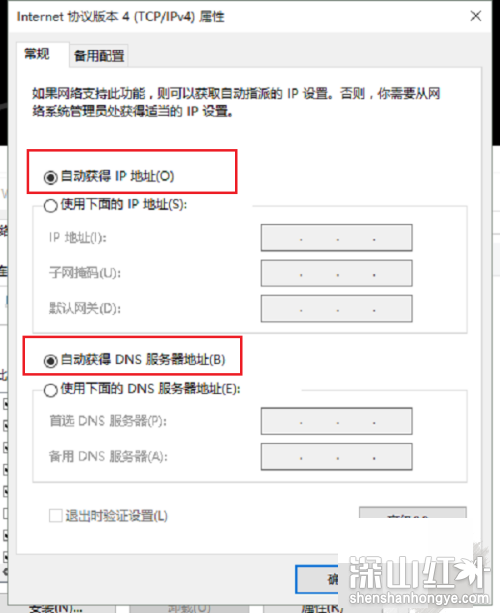
wlan未启用dhcp解决方法
第一步在桌面上鼠标右键网络连接图标,点击打开网络和共享中心
第二步进去网络和共享中心,点击更改适配器设置
第三步在更改适配器设置中,鼠标右键WLAN无线连接,选择属性
第四步进去WLAN无线连接属性界面之后,点击Internet协议版本4(TCP/IPv4)
第五步进去Internet协议版本4(TCP/IPv4)之后,选择自动获取ip地址和自动获取DNS服务器地址,点击确定之后,重启电脑就解决了WLAN未启用DHCP问题,
-

软件大小:23.02MB
软件类型:深山红叶U盘工具
更新日期:2026-01-30
-
软件大小:23.02MB
软件类型:深山红叶U盘工具
更新日期:2025-08-19
-
软件大小:23.02MB
软件类型:深山红叶U盘工具
更新日期:2025-07-31
-
软件大小:494.7M
软件类型:深山红叶U盘工具
更新日期:2025-07-31
-
软件大小:230.38MB
软件类型:深山红叶U盘工具
更新日期:2025-07-31
-
软件大小:23.02MB
软件类型:深山红叶U盘工具
更新日期:2025-07-31
-
软件大小:416.08MB
软件类型:深山红叶U盘工具
更新日期:2025-07-31
-
软件大小:30.17MB
软件类型:深山红叶U盘工具
更新日期:2025-07-31
-
软件大小:23.02MB
软件类型:深山红叶U盘工具
更新日期:2025-07-31
-
软件大小:23.02MB
软件类型:深山红叶U盘工具
更新日期:2024-07-12
-
软件大小:23.02MB
软件类型:深山红叶WinPE
更新日期:2026-01-30
-
软件大小:23.02MB
软件类型:深山红叶WinPE
更新日期:2026-01-30
-
软件大小:23.02MB
软件类型:深山红叶WinPE
更新日期:2026-01-30
-
软件大小:2.3GB
软件类型:深山红叶WinPE
更新日期:2025-08-19
-
软件大小:2.3GB
软件类型:深山红叶WinPE
更新日期:2025-08-19
-
软件大小:51.01MB
软件类型:深山红叶WinPE
更新日期:2025-07-31
-
软件大小:2.3GB
软件类型:深山红叶WinPE
更新日期:2025-07-31
-
软件大小:23.02MB
软件类型:深山红叶WinPE
更新日期:2025-07-31
-
软件大小:2.3GB
软件类型:深山红叶WinPE
更新日期:2025-07-31
-
软件大小:23.02MB
软件类型:深山红叶WinPE
更新日期:2025-07-31
- wlan未启用dhcp怎么解决 wlan未启用dhcp解决方法
- wlan是什么意思啊 wlan意思说明
- wlan适配器的驱动程序可能出现问题怎么办 wlan适配器的驱动程序可能出现问题解决方法
- wlan和cellular有啥区别 wlan和cellular区别介绍
- 微星小飞机怎么显示帧数 微星小飞机显示帧数方法
- wallpaper engine下载的壁纸在哪个文件夹中 wallpaper engine下载的壁纸位置介绍
- 无痕浏览真的查不到记录吗 无痕浏览真的无痕吗
- 谷歌三件套是哪三个 谷歌三件套分别是什么
- ntfs文件系统是什么 ntfs文件系统详解
- ios16正式版什么时候更新 ios16正式版本什么时候推送
-
软件大小:130.43MB
软件类型:社交聊天
更新日期:2026-07-10
-
2 工资管理系统
软件大小:628.00KB
软件类型:商务办公
更新日期:2026-07-03
-
3 易用进销存管理
软件大小:8.55 MB
软件类型:商务办公
更新日期:2026-05-21
-
4 疯歌音效平台
软件大小:99.44MB
软件类型:影音播放
更新日期:2026-05-14
-
5 114啦浏览器
软件大小:2.02MB
软件类型:浏览器
更新日期:2026-03-29
-
6 u盘分区工具
软件大小:1.01MB
软件类型:装机工具
更新日期:2026-03-30
-
软件大小:75.5KB
软件类型:商务办公
更新日期:2026-05-23
-
8 硬盘哨兵中文版
软件大小:35.36MB
软件类型:装机工具
更新日期:2026-05-28
-
软件大小:196.42MB
软件类型:驱动下载
更新日期:2026-07-17
-
软件大小:937.14KB
软件类型:游戏娱乐
更新日期:2026-05-27