
MemReduct如何把背景设置为灰色
更新日期:2025-09-24 18:37:20来源:互联网
memreduct是一款实用的系统优化工具,它能帮助用户清理系统内存,提升电脑性能。在使用memreduct的过程中,有些用户可能希望将其背景设置成灰色,以满足个性化需求或特定的视觉偏好。下面就来详细介绍如何实现这一设置。
一、memreduct的界面特点
memreduct的界面设计简洁明了,主要功能按钮布局合理。通常,它的主窗口会展示系统内存使用情况等关键信息。了解其界面特点,有助于我们找到与背景设置相关的潜在选项。
二、常规设置途径
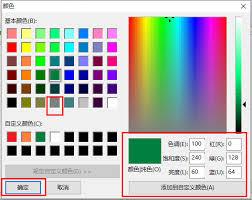
首先,打开memreduct软件。在其界面中仔细查找各种设置选项入口。一般来说,可能会在菜单栏中找到类似“设置”“选项”等按钮。点击进入设置页面后,在众多设置项中,留意是否有与界面外观、主题、颜色等相关的设置板块。在这个板块中,有可能会直接找到背景颜色的设置选项,尝试选择灰色来更改背景颜色。
三、通过系统主题关联设置
如果在memreduct自身的设置中没有找到背景颜色设置选项,那么可以考虑通过系统主题来间接实现。在电脑的系统设置中,找到“个性化”或“主题”选项。进入主题设置页面后,查看是否有与窗口颜色相关的设置。在这里,将窗口颜色设置为灰色,memreduct的背景颜色可能也会随之改变,因为它作为系统中的一个应用程序窗口,会遵循系统主题的部分设置。
四、利用辅助工具或软件
还有一些第三方的辅助工具或软件可以帮助我们更改应用程序的背景颜色。例如,某些窗口颜色调整工具,它们可以针对特定的窗口进行颜色修改。我们可以使用这类工具,选择memreduct的窗口,然后将其背景颜色设置为灰色。不过,在使用第三方工具时,要确保其安全性和兼容性,避免对系统造成不良影响。
五、反馈与更新期待
如果经过上述方法尝试后,仍然无法将memreduct的背景设置成灰色,那么可以考虑向memreduct软件的开发者反馈这一需求。也许开发者会在后续的更新中增加背景颜色设置的功能,以满足更多用户的个性化要求。
总之,虽然memreduct本身可能没有直接提供背景颜色设置选项,但通过上述多种途径,我们有较大的机会将其背景设置成灰色,让软件的使用体验更加符合个人喜好。
猜你喜欢的教程
-

软件大小:23.02MB
软件类型:深山红叶U盘工具
更新日期:2026-01-30
-
软件大小:23.02MB
软件类型:深山红叶U盘工具
更新日期:2025-08-19
-
软件大小:23.02MB
软件类型:深山红叶U盘工具
更新日期:2025-07-31
-
软件大小:494.7M
软件类型:深山红叶U盘工具
更新日期:2025-07-31
-
软件大小:230.38MB
软件类型:深山红叶U盘工具
更新日期:2025-07-31
-
软件大小:23.02MB
软件类型:深山红叶U盘工具
更新日期:2025-07-31
-
软件大小:416.08MB
软件类型:深山红叶U盘工具
更新日期:2025-07-31
-
软件大小:2.3G
软件类型:深山红叶U盘工具
更新日期:2025-07-31
-
软件大小:30.17MB
软件类型:深山红叶U盘工具
更新日期:2025-07-31
-
软件大小:23.02MB
软件类型:深山红叶U盘工具
更新日期:2025-07-31
-
软件大小:23.02MB
软件类型:深山红叶WinPE
更新日期:2026-01-30
-
软件大小:23.02MB
软件类型:深山红叶WinPE
更新日期:2026-01-30
-
软件大小:23.02MB
软件类型:深山红叶WinPE
更新日期:2026-01-30
-
软件大小:2.3GB
软件类型:深山红叶WinPE
更新日期:2025-08-19
-
软件大小:2.3GB
软件类型:深山红叶WinPE
更新日期:2025-08-19
-
软件大小:51.01MB
软件类型:深山红叶WinPE
更新日期:2025-07-31
-
软件大小:2.3GB
软件类型:深山红叶WinPE
更新日期:2025-07-31
-
软件大小:23.02MB
软件类型:深山红叶WinPE
更新日期:2025-07-31
-
软件大小:2.3GB
软件类型:深山红叶WinPE
更新日期:2025-07-31
-
软件大小:23.02MB
软件类型:深山红叶WinPE
更新日期:2025-07-31
- Win10默认字体怎么改 Win10默认字体更改方法
- 腾讯微云文件违规下载失败怎么解决 腾讯微云文件违反规定无法下载怎么办
- cbr文件如何打开 cbr格式用什么软件打开
- edge浏览器被360导航篡改了怎么改回来 edge浏览器被篡为360导航的解决方法
- 钢筋符号字体怎么安装到电脑 钢筋符号字体安装使用教程
- navicat试用期过了怎么办 navicat试用期过了怎么激活
- 飞行堡垒7怎么进入bios设置 飞行堡垒7进入bios设置的方法
- 虚拟机哪个最好用 好用的windows虚拟机推荐
- explorer.exe无响应桌面卡死怎么办 explorer.exe无响应桌面卡死解决办法
- 8g的虚拟内存设置多少 8g的虚拟内存最佳设置方法
-
软件大小:130.43MB
软件类型:社交聊天
更新日期:2026-02-13
-
2 疯歌音效平台
软件大小:99.44MB
软件类型:影音播放
更新日期:2026-03-10
-
软件大小:20.84MB
软件类型:系统安全
更新日期:2026-03-13
-
软件大小:14MB
软件类型:驱动下载
更新日期:2026-02-24
-
软件大小:1.26MB
软件类型:商务办公
更新日期:2026-02-18
-
软件大小:5.23MB
软件类型:系统安全
更新日期:2026-02-08
-
软件大小:35.21MB
软件类型:系统安全
更新日期:2026-02-06
-
8 司法速算器
软件大小:601.75KB
软件类型:商务办公
更新日期:2026-02-11
-
软件大小:471MB
软件类型:装机工具
更新日期:2026-02-11