
explorer.exe无响应桌面卡死怎么办 explorer.exe无响应桌面卡死解决办法
更新日期:2022-06-18 10:26:31来源:互联网
explorer.exe无响应桌面卡死怎么办,按下win+i打开设置,进入到更新汇总,点击检查更新,升级系统到最新版,然后打开powershell,输入命令,再重启电脑就行了。小伙伴碰到了explorer.exe无响应桌面卡死的问题,不知道怎么处理,下面小编给大家带来了explorer.exe无响应桌面卡死解决办法。
explorer.exe无响应桌面卡死解决办法
1、首先按下“win+i”打开设置,输入“更新”选择检查更新。
2、然后将你当前使用的系统版本升级到最新的版本。
3、右击左下角开始,点击“windows powershell(管理员)”。
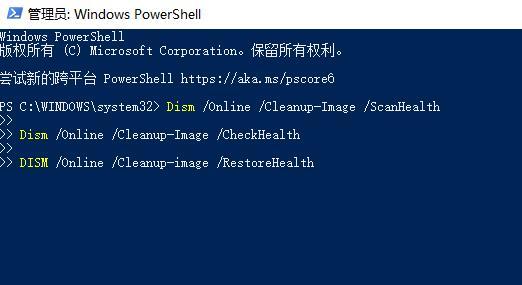
4、最后在里面输入代码:
Dism /Online /Cleanup-Image /ScanHealth
Dism /Online /Cleanup-Image /CheckHealth
DISM /Online /Cleanup-image /RestoreHealth
重启计算机即可。
-

软件大小:23.02MB
软件类型:深山红叶U盘工具
更新日期:2026-01-30
-
软件大小:23.02MB
软件类型:深山红叶U盘工具
更新日期:2025-08-19
-
软件大小:23.02MB
软件类型:深山红叶U盘工具
更新日期:2025-07-31
-
软件大小:494.7M
软件类型:深山红叶U盘工具
更新日期:2025-07-31
-
软件大小:230.38MB
软件类型:深山红叶U盘工具
更新日期:2025-07-31
-
软件大小:23.02MB
软件类型:深山红叶U盘工具
更新日期:2025-07-31
-
软件大小:416.08MB
软件类型:深山红叶U盘工具
更新日期:2025-07-31
-
软件大小:30.17MB
软件类型:深山红叶U盘工具
更新日期:2025-07-31
-
软件大小:23.02MB
软件类型:深山红叶U盘工具
更新日期:2025-07-31
-
软件大小:23.02MB
软件类型:深山红叶U盘工具
更新日期:2024-07-12
-
软件大小:23.02MB
软件类型:深山红叶WinPE
更新日期:2026-01-30
-
软件大小:23.02MB
软件类型:深山红叶WinPE
更新日期:2026-01-30
-
软件大小:23.02MB
软件类型:深山红叶WinPE
更新日期:2026-01-30
-
软件大小:2.3GB
软件类型:深山红叶WinPE
更新日期:2025-08-19
-
软件大小:2.3GB
软件类型:深山红叶WinPE
更新日期:2025-08-19
-
软件大小:51.01MB
软件类型:深山红叶WinPE
更新日期:2025-07-31
-
软件大小:2.3GB
软件类型:深山红叶WinPE
更新日期:2025-07-31
-
软件大小:23.02MB
软件类型:深山红叶WinPE
更新日期:2025-07-31
-
软件大小:2.3GB
软件类型:深山红叶WinPE
更新日期:2025-07-31
-
软件大小:23.02MB
软件类型:深山红叶WinPE
更新日期:2025-07-31
- Win10默认字体怎么改 Win10默认字体更改方法
- 腾讯微云文件违规下载失败怎么解决 腾讯微云文件违反规定无法下载怎么办
- cbr文件如何打开 cbr格式用什么软件打开
- edge浏览器被360导航篡改了怎么改回来 edge浏览器被篡为360导航的解决方法
- 钢筋符号字体怎么安装到电脑 钢筋符号字体安装使用教程
- navicat试用期过了怎么办 navicat试用期过了怎么激活
- 飞行堡垒7怎么进入bios设置 飞行堡垒7进入bios设置的方法
- 虚拟机哪个最好用 好用的windows虚拟机推荐
- explorer.exe无响应桌面卡死怎么办 explorer.exe无响应桌面卡死解决办法
- 8g的虚拟内存设置多少 8g的虚拟内存最佳设置方法
-
软件大小:130.43MB
软件类型:社交聊天
更新日期:2026-07-10
-
2 114啦浏览器
软件大小:2.02MB
软件类型:浏览器
更新日期:2026-03-29
-
3 工资管理系统
软件大小:628.00KB
软件类型:商务办公
更新日期:2026-07-03
-
软件大小:266.56MB
软件类型:商务办公
更新日期:2026-04-05
-
5 u盘分区工具
软件大小:1.01MB
软件类型:装机工具
更新日期:2026-03-30
-
6 疯歌音效平台
软件大小:99.44MB
软件类型:影音播放
更新日期:2026-05-14
-
7 易用进销存管理
软件大小:8.55 MB
软件类型:商务办公
更新日期:2026-05-21
-
软件大小:1.65MB
软件类型:装机工具
更新日期:2026-05-15
-
软件大小:196.42MB
软件类型:驱动下载
更新日期:2026-03-26
-
软件大小:105MB
软件类型:图片壁纸
更新日期:2026-05-24