
草图大师怎样进行阵列
更新日期:2025-09-28 13:46:48来源:互联网
在草图大师中,阵列功能是一项非常实用的工具,它可以帮助我们快速、高效地创建多个重复的对象。下面就来详细介绍一下草图大师如何进行阵列操作。
一、选择要阵列的对象

首先,打开草图大师软件,绘制或导入你想要进行阵列的对象。确保该对象已被正确选中,这是进行阵列操作的基础。
二、进入阵列工具
通常可以通过以下两种方式找到阵列工具。一种是在菜单栏中,依次点击“工具”-“阵列”;另一种是在工具栏中,找到阵列图标并点击。
三、设置阵列参数
1. 数量:确定要创建的对象副本数量。比如,你想要创建 10 个相同的对象,就在数量框中输入 10。
2. 间距:设置相邻对象之间的距离。你可以通过输入具体的数值来精确控制间距大小,也可以通过拖动鼠标在绘图区域直观地调整间距。
3. 角度:如果需要创建的阵列不是水平或垂直排列,而是有一定角度的,可以在这里设置角度值。例如,要创建一个 45 度倾斜的阵列,就输入 45。
四、指定阵列方向
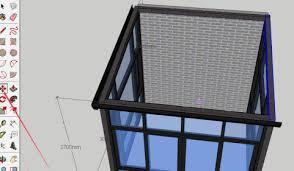
草图大师提供了两种指定阵列方向的方式。一种是通过指定两个点来确定方向,先点击第一个点,再点击第二个点,软件会根据这两点的连线确定阵列方向;另一种是直接输入角度值来指定方向,适合创建特定角度的阵列。
五、预览与调整
设置好阵列参数和方向后,点击“预览”按钮,可以查看阵列效果。如果发现阵列结果不符合预期,比如数量不对、间距不合适等,可以及时返回调整参数,直到达到满意的效果。
六、完成阵列
确认预览效果无误后,点击“确定”按钮,草图大师就会按照你设置的参数和方向创建出阵列对象。
通过以上步骤,你就能在草图大师中轻松完成阵列操作,大大提高绘图效率,让你的设计工作更加得心应手。无论是创建建筑模型中的窗户阵列,还是工业设计中的零件阵列,都能快速准确地实现。
猜你喜欢的教程
-

软件大小:23.02MB
软件类型:深山红叶U盘工具
更新日期:2026-01-30
-
软件大小:23.02MB
软件类型:深山红叶U盘工具
更新日期:2025-08-19
-
软件大小:23.02MB
软件类型:深山红叶U盘工具
更新日期:2025-07-31
-
软件大小:494.7M
软件类型:深山红叶U盘工具
更新日期:2025-07-31
-
软件大小:230.38MB
软件类型:深山红叶U盘工具
更新日期:2025-07-31
-
软件大小:23.02MB
软件类型:深山红叶U盘工具
更新日期:2025-07-31
-
软件大小:416.08MB
软件类型:深山红叶U盘工具
更新日期:2025-07-31
-
软件大小:2.3G
软件类型:深山红叶U盘工具
更新日期:2025-07-31
-
软件大小:30.17MB
软件类型:深山红叶U盘工具
更新日期:2025-07-31
-
软件大小:23.02MB
软件类型:深山红叶U盘工具
更新日期:2025-07-31
-
软件大小:23.02MB
软件类型:深山红叶WinPE
更新日期:2026-01-30
-
软件大小:23.02MB
软件类型:深山红叶WinPE
更新日期:2026-01-30
-
软件大小:23.02MB
软件类型:深山红叶WinPE
更新日期:2026-01-30
-
软件大小:2.3GB
软件类型:深山红叶WinPE
更新日期:2025-08-19
-
软件大小:2.3GB
软件类型:深山红叶WinPE
更新日期:2025-08-19
-
软件大小:51.01MB
软件类型:深山红叶WinPE
更新日期:2025-07-31
-
软件大小:2.3GB
软件类型:深山红叶WinPE
更新日期:2025-07-31
-
软件大小:23.02MB
软件类型:深山红叶WinPE
更新日期:2025-07-31
-
软件大小:2.3GB
软件类型:深山红叶WinPE
更新日期:2025-07-31
-
软件大小:23.02MB
软件类型:深山红叶WinPE
更新日期:2025-07-31
- Win10默认字体怎么改 Win10默认字体更改方法
- 腾讯微云文件违规下载失败怎么解决 腾讯微云文件违反规定无法下载怎么办
- cbr文件如何打开 cbr格式用什么软件打开
- edge浏览器被360导航篡改了怎么改回来 edge浏览器被篡为360导航的解决方法
- 钢筋符号字体怎么安装到电脑 钢筋符号字体安装使用教程
- navicat试用期过了怎么办 navicat试用期过了怎么激活
- 飞行堡垒7怎么进入bios设置 飞行堡垒7进入bios设置的方法
- 虚拟机哪个最好用 好用的windows虚拟机推荐
- explorer.exe无响应桌面卡死怎么办 explorer.exe无响应桌面卡死解决办法
- 8g的虚拟内存设置多少 8g的虚拟内存最佳设置方法
-
软件大小:130.43MB
软件类型:社交聊天
更新日期:2026-02-13
-
2 疯歌音效平台
软件大小:99.44MB
软件类型:影音播放
更新日期:2026-03-10
-
软件大小:20.84MB
软件类型:系统安全
更新日期:2026-03-13
-
软件大小:14MB
软件类型:驱动下载
更新日期:2026-02-24
-
软件大小:1.26MB
软件类型:商务办公
更新日期:2026-02-18
-
软件大小:5.23MB
软件类型:系统安全
更新日期:2026-02-08
-
软件大小:35.21MB
软件类型:系统安全
更新日期:2026-02-06
-
8 司法速算器
软件大小:601.75KB
软件类型:商务办公
更新日期:2026-02-11
-
软件大小:471MB
软件类型:装机工具
更新日期:2026-02-11