
如何设置小智桌面鼠标悬停切换标签
更新日期:2025-10-10 15:42:30来源:互联网
在日常使用电脑的过程中,你是否渴望能够拥有更加便捷、高效的操作体验?小智桌面就能帮你实现这一愿望,其中鼠标悬停切换标签的功能更是一大亮点,让我们一起来看看如何轻松设置吧!
开启智能之旅的第一步:找到设置入口
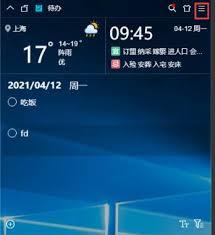
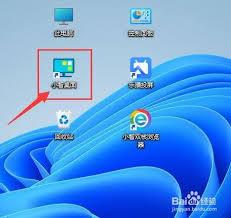
首先,打开你的小智桌面。在桌面空白处右键单击,选择“属性”或者直接找到小智桌面的设置图标。进入设置页面后,你会发现这里有各种各样的个性化选项,而我们要找的鼠标悬停切换标签设置就在其中。
简单几步,轻松定制
进入相关设置区域后,你会看到关于鼠标悬停切换标签的具体参数。在这里,你可以根据自己的使用习惯进行微调。比如,你可以调整悬停的灵敏度,如果你喜欢快速切换,那就将灵敏度适当调高;要是你更倾向于精准操作,稍微降低灵敏度即可。
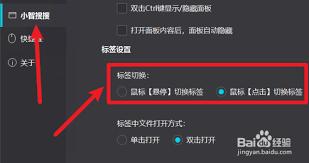
接下来,设置切换标签的效果。小智桌面提供了多种酷炫的切换动画,从淡入淡出到旋转缩放,每一种都能给你带来不一样的视觉享受。选择你最喜欢的效果,让切换标签的过程不再单调。
享受便捷操作的乐趣
设置完成后,当你将鼠标悬停在标签上时,就能体验到神奇的切换效果啦!无需再繁琐地点击,轻轻一停,标签就快速切换,大大节省了你的时间和精力。无论是在浏览多个网页、处理多个文档还是运行各种软件时,这个功能都能让你轻松应对,高效工作娱乐。
而且,小智桌面的鼠标悬停切换标签功能还非常稳定,不会出现卡顿或者误操作的情况。你可以放心地沉浸在它为你带来的便捷体验中,尽情享受智能桌面带来的乐趣。
有了小智桌面的鼠标悬停切换标签功能,你的电脑操作将变得更加流畅、有趣。快来按照上述步骤设置一番,开启属于你的智能便捷桌面之旅吧!让每一次与电脑的交互都充满惊喜和高效。
猜你喜欢的教程
-

软件大小:23.02MB
软件类型:深山红叶U盘工具
更新日期:2026-01-30
-
软件大小:23.02MB
软件类型:深山红叶U盘工具
更新日期:2025-08-19
-
软件大小:23.02MB
软件类型:深山红叶U盘工具
更新日期:2025-07-31
-
软件大小:494.7M
软件类型:深山红叶U盘工具
更新日期:2025-07-31
-
软件大小:230.38MB
软件类型:深山红叶U盘工具
更新日期:2025-07-31
-
软件大小:23.02MB
软件类型:深山红叶U盘工具
更新日期:2025-07-31
-
软件大小:416.08MB
软件类型:深山红叶U盘工具
更新日期:2025-07-31
-
软件大小:2.3G
软件类型:深山红叶U盘工具
更新日期:2025-07-31
-
软件大小:30.17MB
软件类型:深山红叶U盘工具
更新日期:2025-07-31
-
软件大小:23.02MB
软件类型:深山红叶U盘工具
更新日期:2025-07-31
-
软件大小:23.02MB
软件类型:深山红叶WinPE
更新日期:2026-01-30
-
软件大小:23.02MB
软件类型:深山红叶WinPE
更新日期:2026-01-30
-
软件大小:23.02MB
软件类型:深山红叶WinPE
更新日期:2026-01-30
-
软件大小:2.3GB
软件类型:深山红叶WinPE
更新日期:2025-08-19
-
软件大小:2.3GB
软件类型:深山红叶WinPE
更新日期:2025-08-19
-
软件大小:51.01MB
软件类型:深山红叶WinPE
更新日期:2025-07-31
-
软件大小:2.3GB
软件类型:深山红叶WinPE
更新日期:2025-07-31
-
软件大小:23.02MB
软件类型:深山红叶WinPE
更新日期:2025-07-31
-
软件大小:2.3GB
软件类型:深山红叶WinPE
更新日期:2025-07-31
-
软件大小:23.02MB
软件类型:深山红叶WinPE
更新日期:2025-07-31
- Win10默认字体怎么改 Win10默认字体更改方法
- 腾讯微云文件违规下载失败怎么解决 腾讯微云文件违反规定无法下载怎么办
- cbr文件如何打开 cbr格式用什么软件打开
- edge浏览器被360导航篡改了怎么改回来 edge浏览器被篡为360导航的解决方法
- 钢筋符号字体怎么安装到电脑 钢筋符号字体安装使用教程
- navicat试用期过了怎么办 navicat试用期过了怎么激活
- 飞行堡垒7怎么进入bios设置 飞行堡垒7进入bios设置的方法
- 虚拟机哪个最好用 好用的windows虚拟机推荐
- explorer.exe无响应桌面卡死怎么办 explorer.exe无响应桌面卡死解决办法
- 8g的虚拟内存设置多少 8g的虚拟内存最佳设置方法
-
软件大小:130.43MB
软件类型:社交聊天
更新日期:2026-02-13
-
2 疯歌音效平台
软件大小:99.44MB
软件类型:影音播放
更新日期:2026-03-10
-
软件大小:20.84MB
软件类型:系统安全
更新日期:2026-03-13
-
软件大小:14MB
软件类型:驱动下载
更新日期:2026-02-24
-
软件大小:1.26MB
软件类型:商务办公
更新日期:2026-02-18
-
软件大小:5.23MB
软件类型:系统安全
更新日期:2026-02-08
-
软件大小:35.21MB
软件类型:系统安全
更新日期:2026-02-06
-
8 司法速算器
软件大小:601.75KB
软件类型:商务办公
更新日期:2026-02-11
-
软件大小:471MB
软件类型:装机工具
更新日期:2026-02-11