
如何用AI绘制简洁小键盘图标
更新日期:2025-10-12 16:24:50来源:互联网
在数字化时代,图标设计在各种界面和应用中起着至关重要的作用。小键盘图标作为常见的元素,其简洁而实用的设计能够提升用户体验。借助ai工具,我们可以高效地绘制出满足需求的简洁小键盘图标。
选择合适的ai绘图软件
目前市面上有不少强大的ai绘图软件可供选择,如adobe illustrator、sketch等。这些软件具备丰富的绘图工具和功能,能满足我们绘制小键盘图标的各种需求。以adobe illustrator为例,它拥有广泛的形状工具、颜色编辑功能以及强大的图形调整能力,为绘制提供了坚实的基础。
规划小键盘图标布局
在开始绘制之前,先构思小键盘图标的整体布局。确定小键盘的大致形状和尺寸,以及各个按键的分布。简洁的小键盘图标通常会简化按键的细节,突出主要的功能区域。可以将按键分组,比如数字键区、功能键区等,让布局更加清晰明了。
绘制基本形状
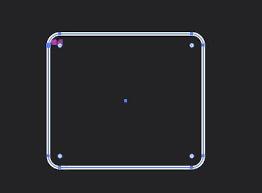
利用软件中的形状工具,绘制小键盘的外轮廓。可以选择矩形或圆角矩形来创建小键盘的主体框架,使其看起来规整且具有现代感。然后,根据之前规划的布局,在框架内绘制各个按键的基本形状,如圆形、方形等。注意保持形状的大小和比例协调,以确保整个图标看起来和谐统一。
添加细节与质感
为了让小键盘图标更具真实感,可以为按键添加一些细节。比如,给按键绘制立体感,通过调整光影效果来模拟按键的凸起和凹陷。同时,为图标添加适当的质感,如金属质感或塑料质感等,提升其视觉吸引力。这可以通过调整颜色、渐变以及添加纹理等方式来实现。
优化与调整
绘制完成后,仔细检查图标是否存在瑕疵或需要优化的地方。对线条进行平滑处理,确保形状的边缘清晰流畅。调整颜色搭配,使其符合整体风格和使用场景的需求。可以尝试不同的颜色方案,找到最能体现简洁感且易于识别的组合。
导出与应用
最后,将绘制好的小键盘图标导出为合适的格式,如png、svg等,以便在各种项目中使用。根据具体的应用场景,调整图标的大小和分辨率,确保其在不同设备和平台上都能保持清晰和美观。
通过以上步骤,利用ai绘图软件,我们能够轻松绘制出简洁实用的小键盘图标,为数字化界面增添独特的魅力。无论是应用于手机应用、网站界面还是其他设计项目,这样的图标都能有效地传达信息,提升用户交互体验。
猜你喜欢的教程
-

软件大小:23.02MB
软件类型:深山红叶U盘工具
更新日期:2026-01-30
-
软件大小:23.02MB
软件类型:深山红叶U盘工具
更新日期:2025-08-19
-
软件大小:23.02MB
软件类型:深山红叶U盘工具
更新日期:2025-07-31
-
软件大小:494.7M
软件类型:深山红叶U盘工具
更新日期:2025-07-31
-
软件大小:230.38MB
软件类型:深山红叶U盘工具
更新日期:2025-07-31
-
软件大小:23.02MB
软件类型:深山红叶U盘工具
更新日期:2025-07-31
-
软件大小:416.08MB
软件类型:深山红叶U盘工具
更新日期:2025-07-31
-
软件大小:2.3G
软件类型:深山红叶U盘工具
更新日期:2025-07-31
-
软件大小:30.17MB
软件类型:深山红叶U盘工具
更新日期:2025-07-31
-
软件大小:23.02MB
软件类型:深山红叶U盘工具
更新日期:2025-07-31
-
软件大小:23.02MB
软件类型:深山红叶WinPE
更新日期:2026-01-30
-
软件大小:23.02MB
软件类型:深山红叶WinPE
更新日期:2026-01-30
-
软件大小:23.02MB
软件类型:深山红叶WinPE
更新日期:2026-01-30
-
软件大小:2.3GB
软件类型:深山红叶WinPE
更新日期:2025-08-19
-
软件大小:2.3GB
软件类型:深山红叶WinPE
更新日期:2025-08-19
-
软件大小:51.01MB
软件类型:深山红叶WinPE
更新日期:2025-07-31
-
软件大小:2.3GB
软件类型:深山红叶WinPE
更新日期:2025-07-31
-
软件大小:23.02MB
软件类型:深山红叶WinPE
更新日期:2025-07-31
-
软件大小:2.3GB
软件类型:深山红叶WinPE
更新日期:2025-07-31
-
软件大小:23.02MB
软件类型:深山红叶WinPE
更新日期:2025-07-31
- Win10默认字体怎么改 Win10默认字体更改方法
- 腾讯微云文件违规下载失败怎么解决 腾讯微云文件违反规定无法下载怎么办
- cbr文件如何打开 cbr格式用什么软件打开
- edge浏览器被360导航篡改了怎么改回来 edge浏览器被篡为360导航的解决方法
- 钢筋符号字体怎么安装到电脑 钢筋符号字体安装使用教程
- navicat试用期过了怎么办 navicat试用期过了怎么激活
- 飞行堡垒7怎么进入bios设置 飞行堡垒7进入bios设置的方法
- 虚拟机哪个最好用 好用的windows虚拟机推荐
- explorer.exe无响应桌面卡死怎么办 explorer.exe无响应桌面卡死解决办法
- 8g的虚拟内存设置多少 8g的虚拟内存最佳设置方法
-
软件大小:130.43MB
软件类型:社交聊天
更新日期:2026-02-13
-
2 疯歌音效平台
软件大小:99.44MB
软件类型:影音播放
更新日期:2026-03-10
-
软件大小:20.84MB
软件类型:系统安全
更新日期:2026-03-13
-
软件大小:14MB
软件类型:驱动下载
更新日期:2026-02-24
-
软件大小:1.26MB
软件类型:商务办公
更新日期:2026-02-18
-
软件大小:5.23MB
软件类型:系统安全
更新日期:2026-02-08
-
软件大小:35.21MB
软件类型:系统安全
更新日期:2026-02-06
-
8 司法速算器
软件大小:601.75KB
软件类型:商务办公
更新日期:2026-02-11
-
软件大小:471MB
软件类型:装机工具
更新日期:2026-02-11