
EasyRecovery怎样创建映像文件
更新日期:2025-10-20 17:03:56来源:互联网
在数据保护领域,创建映像文件是一项至关重要的操作,它能够帮助我们在遇到系统故障、数据丢失等问题时快速恢复数据。easyrecovery作为一款强大的数据恢复软件,提供了便捷的创建映像文件功能。
准备工作
在使用easyrecovery创建映像文件之前,需要确保你已经正确安装了该软件,并且对要创建映像的磁盘或分区有足够的读写权限。同时,要准备好足够的存储空间来保存映像文件,建议使用外部大容量存储设备,如移动硬盘或u盘。
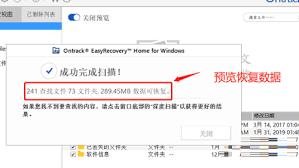
选择创建映像的目标
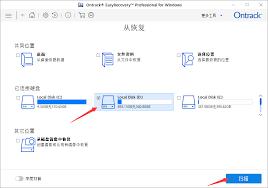
打开easyrecovery软件后,在主界面中找到“创建磁盘映像”功能选项。这里可以选择要创建映像的具体磁盘或分区。如果你希望备份整个系统盘,通常选择系统所在的磁盘分区;若只需备份特定的数据分区,选择对应的分区即可。
配置映像文件参数
点击“创建磁盘映像”后,会弹出参数配置窗口。在这里,你可以设置映像文件的保存路径、文件名以及一些高级选项。保存路径要选择空间充足且安全的位置,文件名可根据自己的需求命名以便于识别。高级选项中,例如可以选择是否对映像文件进行加密,若选择加密,需设置好加密密码,以增强数据的安全性。同时,还能指定是否在创建过程中验证数据完整性,确保映像文件的准确性。
开始创建映像文件
完成参数配置后,点击“开始”按钮,easyrecovery便会开始创建映像文件。这个过程可能会花费一些时间,具体取决于要备份的数据量大小。在创建过程中,你可以看到进度条实时显示创建的进度,同时软件会对数据进行逐块读取和处理,将其精确地写入到映像文件中。
验证与使用
创建完成后,建议对生成的映像文件进行验证,确保其完整性和可用性。可以使用easyrecovery自带的验证功能来检查。当遇到数据丢失或系统故障等情况时,就可以利用这个映像文件进行数据恢复。通过easyrecovery的恢复功能,选择从映像文件恢复,按照软件提示操作,即可将数据还原到之前创建映像时的状态,从而最大程度减少数据丢失带来的损失。
总之,利用easyrecovery创建映像文件是一种可靠的数据保护手段,通过正确的操作流程,能够为我们的数据安全保驾护航。
猜你喜欢的教程
-

软件大小:23.02MB
软件类型:深山红叶U盘工具
更新日期:2026-01-30
-
软件大小:23.02MB
软件类型:深山红叶U盘工具
更新日期:2025-08-19
-
软件大小:23.02MB
软件类型:深山红叶U盘工具
更新日期:2025-07-31
-
软件大小:494.7M
软件类型:深山红叶U盘工具
更新日期:2025-07-31
-
软件大小:230.38MB
软件类型:深山红叶U盘工具
更新日期:2025-07-31
-
软件大小:23.02MB
软件类型:深山红叶U盘工具
更新日期:2025-07-31
-
软件大小:416.08MB
软件类型:深山红叶U盘工具
更新日期:2025-07-31
-
软件大小:30.17MB
软件类型:深山红叶U盘工具
更新日期:2025-07-31
-
软件大小:23.02MB
软件类型:深山红叶U盘工具
更新日期:2025-07-31
-
软件大小:23.02MB
软件类型:深山红叶U盘工具
更新日期:2024-07-12
-
软件大小:23.02MB
软件类型:深山红叶WinPE
更新日期:2026-01-30
-
软件大小:23.02MB
软件类型:深山红叶WinPE
更新日期:2026-01-30
-
软件大小:23.02MB
软件类型:深山红叶WinPE
更新日期:2026-01-30
-
软件大小:2.3GB
软件类型:深山红叶WinPE
更新日期:2025-08-19
-
软件大小:2.3GB
软件类型:深山红叶WinPE
更新日期:2025-08-19
-
软件大小:51.01MB
软件类型:深山红叶WinPE
更新日期:2025-07-31
-
软件大小:2.3GB
软件类型:深山红叶WinPE
更新日期:2025-07-31
-
软件大小:23.02MB
软件类型:深山红叶WinPE
更新日期:2025-07-31
-
软件大小:2.3GB
软件类型:深山红叶WinPE
更新日期:2025-07-31
-
软件大小:23.02MB
软件类型:深山红叶WinPE
更新日期:2025-07-31
- Win10默认字体怎么改 Win10默认字体更改方法
- 腾讯微云文件违规下载失败怎么解决 腾讯微云文件违反规定无法下载怎么办
- cbr文件如何打开 cbr格式用什么软件打开
- edge浏览器被360导航篡改了怎么改回来 edge浏览器被篡为360导航的解决方法
- 钢筋符号字体怎么安装到电脑 钢筋符号字体安装使用教程
- navicat试用期过了怎么办 navicat试用期过了怎么激活
- 飞行堡垒7怎么进入bios设置 飞行堡垒7进入bios设置的方法
- 虚拟机哪个最好用 好用的windows虚拟机推荐
- explorer.exe无响应桌面卡死怎么办 explorer.exe无响应桌面卡死解决办法
- 8g的虚拟内存设置多少 8g的虚拟内存最佳设置方法
-
软件大小:130.43MB
软件类型:社交聊天
更新日期:2026-07-10
-
2 114啦浏览器
软件大小:2.02MB
软件类型:浏览器
更新日期:2026-03-29
-
3 疯歌音效平台
软件大小:99.44MB
软件类型:影音播放
更新日期:2026-05-14
-
4 工资管理系统
软件大小:628.00KB
软件类型:商务办公
更新日期:2026-07-03
-
5 u盘分区工具
软件大小:1.01MB
软件类型:装机工具
更新日期:2026-03-30
-
软件大小:1.65MB
软件类型:装机工具
更新日期:2026-05-15
-
软件大小:329KB
软件类型:系统安全
更新日期:2026-05-23
-
软件大小:67.88MB
软件类型:影音播放
更新日期:2026-05-28
-
软件大小:266.56MB
软件类型:商务办公
更新日期:2026-04-05
-
10 360驱动大师网卡版
软件大小:196.42MB
软件类型:驱动下载
更新日期:2026-07-17