
恒星播放器如何设置从上次停止处开始播放
更新日期:2025-10-22 15:58:52来源:互联网
恒星播放器软件是一款非常专业好用的解码工具,其中如何设置从上次停止处开始播放,很多小伙伴还不是很了解。本文为大家带来详细的操作教程步骤分享,想了解的小伙伴快一起来看看吧!
恒星播放器如何设置从上次停止处开始播放
1、双击进入软件,点击右上角的"更多"图标。

2、接着点击下方选项列表中的"设置"。
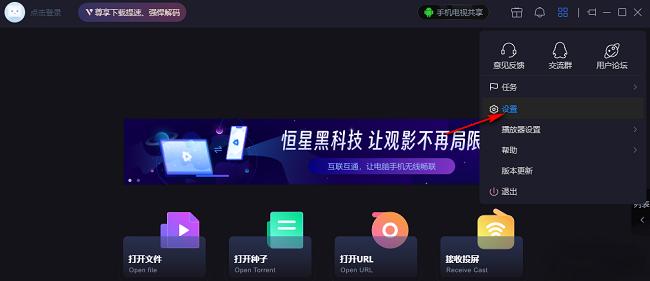
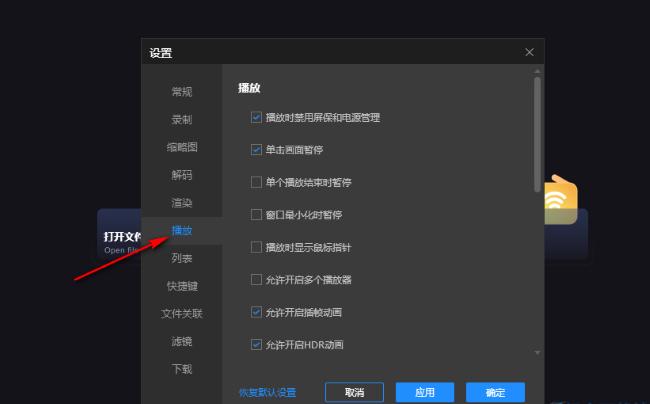
3、进入到新的窗口界面后,点击左侧栏中的"播放"选项。
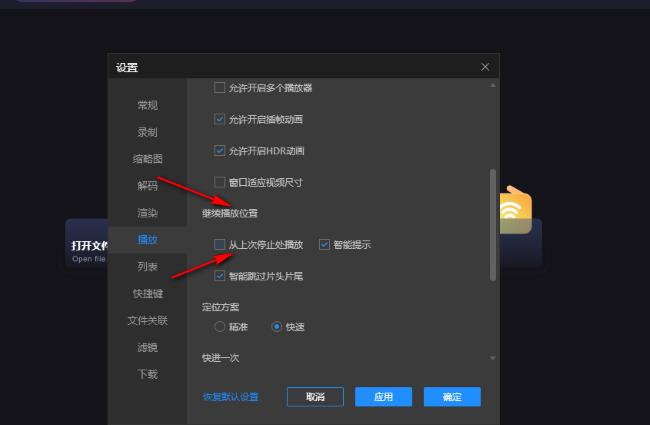
4、然后找到右侧中的"继续播放位置"一栏,将其中的"从上次停止处播放"小方框勾选上。
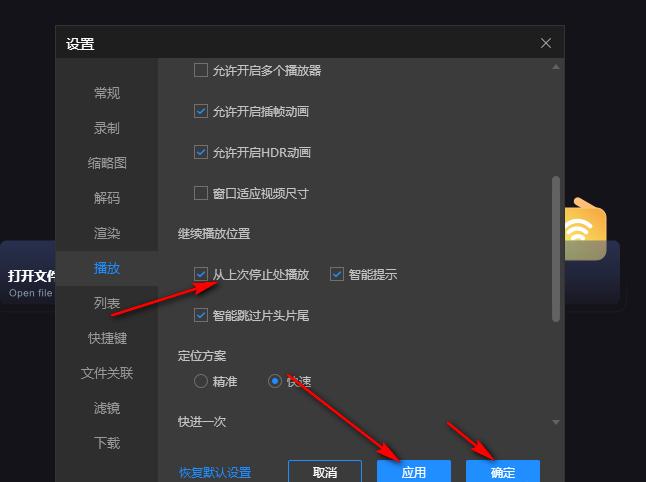
5、最后点击下方中的应用确定就可以了。
猜你喜欢的教程
-

软件大小:23.02MB
软件类型:深山红叶U盘工具
更新日期:2026-01-30
-
软件大小:23.02MB
软件类型:深山红叶U盘工具
更新日期:2025-08-19
-
软件大小:23.02MB
软件类型:深山红叶U盘工具
更新日期:2025-07-31
-
软件大小:494.7M
软件类型:深山红叶U盘工具
更新日期:2025-07-31
-
软件大小:230.38MB
软件类型:深山红叶U盘工具
更新日期:2025-07-31
-
软件大小:23.02MB
软件类型:深山红叶U盘工具
更新日期:2025-07-31
-
软件大小:416.08MB
软件类型:深山红叶U盘工具
更新日期:2025-07-31
-
软件大小:30.17MB
软件类型:深山红叶U盘工具
更新日期:2025-07-31
-
软件大小:23.02MB
软件类型:深山红叶U盘工具
更新日期:2025-07-31
-
软件大小:23.02MB
软件类型:深山红叶U盘工具
更新日期:2024-07-12
-
软件大小:23.02MB
软件类型:深山红叶WinPE
更新日期:2026-01-30
-
软件大小:23.02MB
软件类型:深山红叶WinPE
更新日期:2026-01-30
-
软件大小:23.02MB
软件类型:深山红叶WinPE
更新日期:2026-01-30
-
软件大小:2.3GB
软件类型:深山红叶WinPE
更新日期:2025-08-19
-
软件大小:2.3GB
软件类型:深山红叶WinPE
更新日期:2025-08-19
-
软件大小:51.01MB
软件类型:深山红叶WinPE
更新日期:2025-07-31
-
软件大小:2.3GB
软件类型:深山红叶WinPE
更新日期:2025-07-31
-
软件大小:23.02MB
软件类型:深山红叶WinPE
更新日期:2025-07-31
-
软件大小:2.3GB
软件类型:深山红叶WinPE
更新日期:2025-07-31
-
软件大小:23.02MB
软件类型:深山红叶WinPE
更新日期:2025-07-31
- Win10默认字体怎么改 Win10默认字体更改方法
- 腾讯微云文件违规下载失败怎么解决 腾讯微云文件违反规定无法下载怎么办
- cbr文件如何打开 cbr格式用什么软件打开
- edge浏览器被360导航篡改了怎么改回来 edge浏览器被篡为360导航的解决方法
- 钢筋符号字体怎么安装到电脑 钢筋符号字体安装使用教程
- navicat试用期过了怎么办 navicat试用期过了怎么激活
- 飞行堡垒7怎么进入bios设置 飞行堡垒7进入bios设置的方法
- 虚拟机哪个最好用 好用的windows虚拟机推荐
- explorer.exe无响应桌面卡死怎么办 explorer.exe无响应桌面卡死解决办法
- 8g的虚拟内存设置多少 8g的虚拟内存最佳设置方法
-
软件大小:130.43MB
软件类型:社交聊天
更新日期:2026-07-10
-
2 疯歌音效平台
软件大小:99.44MB
软件类型:影音播放
更新日期:2026-05-14
-
3 114啦浏览器
软件大小:2.02MB
软件类型:浏览器
更新日期:2026-03-29
-
4 工资管理系统
软件大小:628.00KB
软件类型:商务办公
更新日期:2026-07-03
-
5 u盘分区工具
软件大小:1.01MB
软件类型:装机工具
更新日期:2026-03-30
-
软件大小:1.65MB
软件类型:装机工具
更新日期:2026-05-15
-
软件大小:196.42MB
软件类型:驱动下载
更新日期:2026-07-17
-
软件大小:266.56MB
软件类型:商务办公
更新日期:2026-04-05
-
软件大小:329KB
软件类型:系统安全
更新日期:2026-05-23
-
软件大小:67.88MB
软件类型:影音播放
更新日期:2026-05-28