
MathType如何同时输入上下标
更新日期:2025-10-24 00:13:01来源:互联网
在数学领域,上下标是非常常见的表示方式。使用mathtype软件能够方便快捷地同时输入上下标,极大地提高数学公式的编辑效率。
一、使用快捷键
在mathtype中,同时输入上下标的一个便捷方法是使用快捷键。当你需要输入上标时,按下ctrl键并同时按下shift键和“+”键(即ctrl + shift + +),此时输入的字符会自动变为上标形式。若要输入下标,按下ctrl键并同时按下“-”键(即ctrl + -),输入的字符便会成为下标。例如,要输入“x₂³”,先输入“x”,按下ctrl + -输入下标“₂”,再按下ctrl + shift + +输入上标“³”。
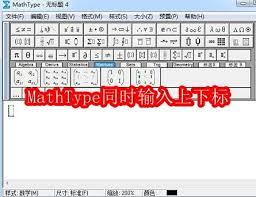
二、通过符号面板
mathtype的符号面板也提供了输入上下标的功能。点击软件界面中的“编辑”菜单,选择“插入符号”。在符号面板中,找到“上标和下标模板”选项。这里包含了各种上下标的样式,如单个字符的上标、下标,以及带有括号等复杂形式的上下标组合。点击相应的模板,即可在公式编辑区域插入所需的上下标占位符,然后在其中输入具体的字符。比如,要输入一个带有上标的分式,先点击“分式和根式模板”中的分式模板,再点击“上标和下标模板”中的上标模板,在分式的分子位置输入上标字符。
三、利用模板输入
mathtype还有丰富的模板可供选择来同时输入上下标。例如,在输入矩阵时,可以通过模板快速设置矩阵元素的上下标。点击“矩阵模板”,选择合适的矩阵样式,在矩阵元素的单元格中,按照上述快捷键或符号面板的方法输入上下标。另外,对于一些特定的数学结构,如向量、张量等,也有相应的模板,在这些模板中同样能够方便地输入上下标来准确表示其分量。
通过以上几种方法,在mathtype中能够轻松地同时输入上下标,满足各种数学公式编辑的需求,无论是简单的数学表达式还是复杂的学术论文公式,都能高效准确地完成编辑。熟练掌握这些技巧,能让数学公式的撰写变得更加流畅和专业。
猜你喜欢的教程
-

软件大小:23.02MB
软件类型:深山红叶U盘工具
更新日期:2026-01-30
-
软件大小:23.02MB
软件类型:深山红叶U盘工具
更新日期:2025-08-19
-
软件大小:23.02MB
软件类型:深山红叶U盘工具
更新日期:2025-07-31
-
软件大小:494.7M
软件类型:深山红叶U盘工具
更新日期:2025-07-31
-
软件大小:230.38MB
软件类型:深山红叶U盘工具
更新日期:2025-07-31
-
软件大小:23.02MB
软件类型:深山红叶U盘工具
更新日期:2025-07-31
-
软件大小:416.08MB
软件类型:深山红叶U盘工具
更新日期:2025-07-31
-
软件大小:30.17MB
软件类型:深山红叶U盘工具
更新日期:2025-07-31
-
软件大小:23.02MB
软件类型:深山红叶U盘工具
更新日期:2025-07-31
-
软件大小:23.02MB
软件类型:深山红叶U盘工具
更新日期:2024-07-12
-
软件大小:23.02MB
软件类型:深山红叶WinPE
更新日期:2026-01-30
-
软件大小:23.02MB
软件类型:深山红叶WinPE
更新日期:2026-01-30
-
软件大小:23.02MB
软件类型:深山红叶WinPE
更新日期:2026-01-30
-
软件大小:2.3GB
软件类型:深山红叶WinPE
更新日期:2025-08-19
-
软件大小:2.3GB
软件类型:深山红叶WinPE
更新日期:2025-08-19
-
软件大小:51.01MB
软件类型:深山红叶WinPE
更新日期:2025-07-31
-
软件大小:2.3GB
软件类型:深山红叶WinPE
更新日期:2025-07-31
-
软件大小:23.02MB
软件类型:深山红叶WinPE
更新日期:2025-07-31
-
软件大小:2.3GB
软件类型:深山红叶WinPE
更新日期:2025-07-31
-
软件大小:23.02MB
软件类型:深山红叶WinPE
更新日期:2025-07-31
- Win10默认字体怎么改 Win10默认字体更改方法
- 腾讯微云文件违规下载失败怎么解决 腾讯微云文件违反规定无法下载怎么办
- cbr文件如何打开 cbr格式用什么软件打开
- edge浏览器被360导航篡改了怎么改回来 edge浏览器被篡为360导航的解决方法
- 钢筋符号字体怎么安装到电脑 钢筋符号字体安装使用教程
- navicat试用期过了怎么办 navicat试用期过了怎么激活
- 飞行堡垒7怎么进入bios设置 飞行堡垒7进入bios设置的方法
- 虚拟机哪个最好用 好用的windows虚拟机推荐
- explorer.exe无响应桌面卡死怎么办 explorer.exe无响应桌面卡死解决办法
- 8g的虚拟内存设置多少 8g的虚拟内存最佳设置方法
-
软件大小:130.43MB
软件类型:社交聊天
更新日期:2026-07-10
-
2 疯歌音效平台
软件大小:99.44MB
软件类型:影音播放
更新日期:2026-05-14
-
3 114啦浏览器
软件大小:2.02MB
软件类型:浏览器
更新日期:2026-03-29
-
4 工资管理系统
软件大小:628.00KB
软件类型:商务办公
更新日期:2026-07-03
-
5 u盘分区工具
软件大小:1.01MB
软件类型:装机工具
更新日期:2026-03-30
-
软件大小:1.65MB
软件类型:装机工具
更新日期:2026-05-15
-
软件大小:67.88MB
软件类型:影音播放
更新日期:2026-05-28
-
软件大小:329KB
软件类型:系统安全
更新日期:2026-05-23
-
9 易用进销存管理
软件大小:8.55 MB
软件类型:商务办公
更新日期:2026-05-21
-
10 ae软件中文版免费版
软件大小:266.56MB
软件类型:商务办公
更新日期:2026-04-05