
smartpss如何添加监控
更新日期:2025-11-03 15:17:35来源:互联网
smartpss是一款功能强大的监控软件,在安防领域有着广泛的应用。添加监控设备到smartpss软件中,能够实现对监控区域的实时查看和管理,为保障安全提供有力支持。
硬件准备
首先,确保你拥有所需的监控设备,如网络摄像机、硬盘录像机等。这些设备需正常工作并已连接到网络,以便与smartpss进行通信。
下载与安装smartpss
从官方网站下载最新版本的smartpss软件,并按照安装向导的提示进行安装。安装过程中,注意选择合适的安装路径和相关设置选项。
添加监控设备
1. 打开smartpss软件,进入主界面。
2. 在软件界面中找到“设备管理”或类似选项。
3. 点击“添加设备”按钮,选择你要添加的监控设备类型,如网络摄像机。
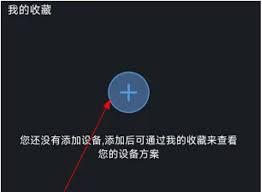
4. 输入设备的ip地址、端口号、用户名和密码等相关信息。这些信息通常可以在设备的说明书或配置界面中找到。
5. 点击“确定”按钮,软件将尝试与设备建立连接。如果连接成功,设备将被添加到smartpss软件中。
配置监控参数
添加设备后,你可以对监控参数进行进一步配置。
1. 图像设置:调整图像的分辨率、帧率、亮度、对比度等参数,以获得清晰、高质量的监控画面。
2. 报警设置:设置报警规则,如移动侦测、区域入侵等。当触发报警时,软件将及时通知你。
3. 存储设置:选择存储方式,如本地硬盘存储或云存储,并设置录像计划和存储时长。
预览与管理
添加并配置好监控设备后,你可以在smartpss软件中进行实时预览。
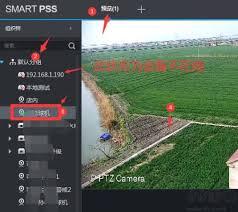
1. 在设备列表中选择要预览的设备,点击“预览”按钮,即可查看该设备的监控画面。
2. 你还可以对多个设备进行分组管理,方便快速切换查看不同区域的监控情况。
通过以上步骤,你可以轻松地将监控设备添加到smartpss软件中,并进行全面的配置和管理。smartpss为你提供了便捷、高效的监控解决方案,让你随时随地掌握监控区域的动态,保障安全无忧。
猜你喜欢的教程
-

软件大小:23.02MB
软件类型:深山红叶U盘工具
更新日期:2026-01-30
-
软件大小:23.02MB
软件类型:深山红叶U盘工具
更新日期:2025-08-19
-
软件大小:23.02MB
软件类型:深山红叶U盘工具
更新日期:2025-07-31
-
软件大小:494.7M
软件类型:深山红叶U盘工具
更新日期:2025-07-31
-
软件大小:230.38MB
软件类型:深山红叶U盘工具
更新日期:2025-07-31
-
软件大小:23.02MB
软件类型:深山红叶U盘工具
更新日期:2025-07-31
-
软件大小:416.08MB
软件类型:深山红叶U盘工具
更新日期:2025-07-31
-
软件大小:30.17MB
软件类型:深山红叶U盘工具
更新日期:2025-07-31
-
软件大小:23.02MB
软件类型:深山红叶U盘工具
更新日期:2025-07-31
-
软件大小:23.02MB
软件类型:深山红叶U盘工具
更新日期:2024-07-12
-
软件大小:23.02MB
软件类型:深山红叶WinPE
更新日期:2026-01-30
-
软件大小:23.02MB
软件类型:深山红叶WinPE
更新日期:2026-01-30
-
软件大小:23.02MB
软件类型:深山红叶WinPE
更新日期:2026-01-30
-
软件大小:2.3GB
软件类型:深山红叶WinPE
更新日期:2025-08-19
-
软件大小:2.3GB
软件类型:深山红叶WinPE
更新日期:2025-08-19
-
软件大小:51.01MB
软件类型:深山红叶WinPE
更新日期:2025-07-31
-
软件大小:2.3GB
软件类型:深山红叶WinPE
更新日期:2025-07-31
-
软件大小:23.02MB
软件类型:深山红叶WinPE
更新日期:2025-07-31
-
软件大小:2.3GB
软件类型:深山红叶WinPE
更新日期:2025-07-31
-
软件大小:23.02MB
软件类型:深山红叶WinPE
更新日期:2025-07-31
- Win10默认字体怎么改 Win10默认字体更改方法
- 腾讯微云文件违规下载失败怎么解决 腾讯微云文件违反规定无法下载怎么办
- cbr文件如何打开 cbr格式用什么软件打开
- edge浏览器被360导航篡改了怎么改回来 edge浏览器被篡为360导航的解决方法
- 钢筋符号字体怎么安装到电脑 钢筋符号字体安装使用教程
- navicat试用期过了怎么办 navicat试用期过了怎么激活
- 飞行堡垒7怎么进入bios设置 飞行堡垒7进入bios设置的方法
- 虚拟机哪个最好用 好用的windows虚拟机推荐
- explorer.exe无响应桌面卡死怎么办 explorer.exe无响应桌面卡死解决办法
- 8g的虚拟内存设置多少 8g的虚拟内存最佳设置方法
-
软件大小:130.43MB
软件类型:社交聊天
更新日期:2026-07-10
-
2 疯歌音效平台
软件大小:99.44MB
软件类型:影音播放
更新日期:2026-05-14
-
3 工资管理系统
软件大小:628.00KB
软件类型:商务办公
更新日期:2026-07-03
-
4 易用进销存管理
软件大小:8.55 MB
软件类型:商务办公
更新日期:2026-05-21
-
5 114啦浏览器
软件大小:2.02MB
软件类型:浏览器
更新日期:2026-03-29
-
软件大小:75.5KB
软件类型:商务办公
更新日期:2026-05-23
-
7 u盘分区工具
软件大小:1.01MB
软件类型:装机工具
更新日期:2026-03-30
-
软件大小:32.53MB
软件类型:商务办公
更新日期:2026-07-03
-
9 硬盘哨兵中文版
软件大小:35.36MB
软件类型:装机工具
更新日期:2026-05-28
-
软件大小:937.14KB
软件类型:游戏娱乐
更新日期:2026-05-27