
arcgis如何去除黑边
更新日期:2025-11-05 13:04:35来源:互联网
在使用 arcgis 进行地图制作和分析时,有时会遇到地图出现黑边的情况,这不仅影响美观,还可能干扰对地图内容的准确解读。下面介绍几种常见的去掉黑边的方法。
裁剪地图范围
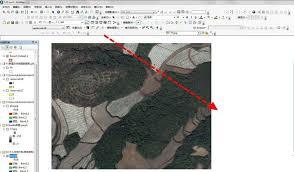
依据数据范围裁剪
如果黑边是由于地图超出了数据实际范围导致的,可以通过裁剪功能来解决。在 arcgis 中,使用“裁剪”工具,选择合适的裁剪范围要素,如研究区域的边界等,对原始地图数据进行裁剪,从而去除多余的黑边部分,使地图边界与实际数据范围相符。
按指定范围裁剪
也可以根据具体需求,手动指定一个特定的矩形范围进行裁剪。通过设置裁剪范围的坐标值,精确地将地图裁剪到所需的大小和形状,有效去除黑边,得到符合要求的地图。
调整地图显示设置
图层范围设置
检查各个图层的范围设置,确保每个图层的显示范围与地图整体需求一致。有时候图层范围设置不当会导致黑边出现。对图层的属性进行调整,将其显示范围限定在合适的区域内,避免超出地图边界产生黑边。
地图框架属性调整
地图框架也可能影响黑边的显示。进入地图框架的属性设置界面,检查其边界、大小等参数。根据地图的布局和设计要求,适当调整地图框架的范围和尺寸,使其与地图内容完美匹配,从而消除黑边现象。
数据处理
数据修复与整合
某些情况下,黑边可能是由于数据本身存在问题,如数据缺失、错误的坐标值等。对相关数据进行修复和整合,检查数据的完整性和准确性。可以使用数据编辑工具对错误数据进行修正,确保数据能够正确显示在地图上,避免因数据问题导致黑边的出现。
通过以上这些方法,可以有效地解决 arcgis 地图中的黑边问题,让地图呈现更加清晰、美观和准确,满足各种地图应用场景的需求。
猜你喜欢的教程
-

软件大小:23.02MB
软件类型:深山红叶U盘工具
更新日期:2026-01-30
-
软件大小:23.02MB
软件类型:深山红叶U盘工具
更新日期:2025-08-19
-
软件大小:23.02MB
软件类型:深山红叶U盘工具
更新日期:2025-07-31
-
软件大小:494.7M
软件类型:深山红叶U盘工具
更新日期:2025-07-31
-
软件大小:230.38MB
软件类型:深山红叶U盘工具
更新日期:2025-07-31
-
软件大小:23.02MB
软件类型:深山红叶U盘工具
更新日期:2025-07-31
-
软件大小:416.08MB
软件类型:深山红叶U盘工具
更新日期:2025-07-31
-
软件大小:30.17MB
软件类型:深山红叶U盘工具
更新日期:2025-07-31
-
软件大小:23.02MB
软件类型:深山红叶U盘工具
更新日期:2025-07-31
-
软件大小:23.02MB
软件类型:深山红叶U盘工具
更新日期:2024-07-12
-
软件大小:23.02MB
软件类型:深山红叶WinPE
更新日期:2026-01-30
-
软件大小:23.02MB
软件类型:深山红叶WinPE
更新日期:2026-01-30
-
软件大小:23.02MB
软件类型:深山红叶WinPE
更新日期:2026-01-30
-
软件大小:2.3GB
软件类型:深山红叶WinPE
更新日期:2025-08-19
-
软件大小:2.3GB
软件类型:深山红叶WinPE
更新日期:2025-08-19
-
软件大小:51.01MB
软件类型:深山红叶WinPE
更新日期:2025-07-31
-
软件大小:2.3GB
软件类型:深山红叶WinPE
更新日期:2025-07-31
-
软件大小:23.02MB
软件类型:深山红叶WinPE
更新日期:2025-07-31
-
软件大小:2.3GB
软件类型:深山红叶WinPE
更新日期:2025-07-31
-
软件大小:23.02MB
软件类型:深山红叶WinPE
更新日期:2025-07-31
- Win10默认字体怎么改 Win10默认字体更改方法
- 腾讯微云文件违规下载失败怎么解决 腾讯微云文件违反规定无法下载怎么办
- cbr文件如何打开 cbr格式用什么软件打开
- edge浏览器被360导航篡改了怎么改回来 edge浏览器被篡为360导航的解决方法
- 钢筋符号字体怎么安装到电脑 钢筋符号字体安装使用教程
- navicat试用期过了怎么办 navicat试用期过了怎么激活
- 飞行堡垒7怎么进入bios设置 飞行堡垒7进入bios设置的方法
- 虚拟机哪个最好用 好用的windows虚拟机推荐
- explorer.exe无响应桌面卡死怎么办 explorer.exe无响应桌面卡死解决办法
- 8g的虚拟内存设置多少 8g的虚拟内存最佳设置方法
-
软件大小:130.43MB
软件类型:社交聊天
更新日期:2026-07-10
-
2 疯歌音效平台
软件大小:99.44MB
软件类型:影音播放
更新日期:2026-05-14
-
3 易用进销存管理
软件大小:8.55 MB
软件类型:商务办公
更新日期:2026-05-21
-
4 工资管理系统
软件大小:628.00KB
软件类型:商务办公
更新日期:2026-07-03
-
5 114啦浏览器
软件大小:2.02MB
软件类型:浏览器
更新日期:2026-03-29
-
软件大小:75.5KB
软件类型:商务办公
更新日期:2026-05-23
-
7 u盘分区工具
软件大小:1.01MB
软件类型:装机工具
更新日期:2026-03-30
-
软件大小:196.42MB
软件类型:驱动下载
更新日期:2026-07-17
-
软件大小:32.53MB
软件类型:商务办公
更新日期:2026-07-03
-
10 硬盘哨兵中文版
软件大小:35.36MB
软件类型:装机工具
更新日期:2026-05-28