
msvcp120.dll丢失的解决方法
更新日期:2022-05-05 10:11:37来源:互联网
有不少的Win10用户在使用电脑的时候,出现“msvcp120.dll”丢失的提示,出现这种情况导致某些程序无法正常的打开使用。有很多小伙伴不知道怎么解决,那么该怎么解决msvcp120.dll丢失的问题呢?其实我们呢只需要下载“msvcp120.dll”文件即可,具体步骤如下。
msvcp120.dll丢失的解决方法:
方法一:
修复方法:将下载好的msvcp120.dll文件放到系统对应的文件夹中即可。
1、Windows 95/98/Me系统,将msvcp120.dll复制到C:\Windows\System目录下权。
2、Windows NT/2000系统,将msvcp120.dll复制到C:\WINNT\System32目录下。
3、Windows XP/WIN7/win10系统(64位系统对应64位dll文件,32位系统对应32位dll文件),将msvcp120.dll复制到C:\Windows\System32目录下。
方法二:
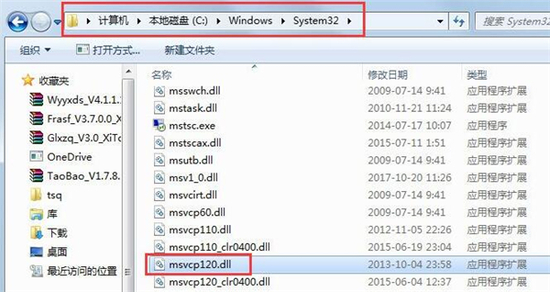
1、打开电脑的C盘,如果你是32位的系统,那么就进入到目录Windows/System32中,将没有问题的msvcp120.dll文件放到图中msvcp120.dll文件夹中。
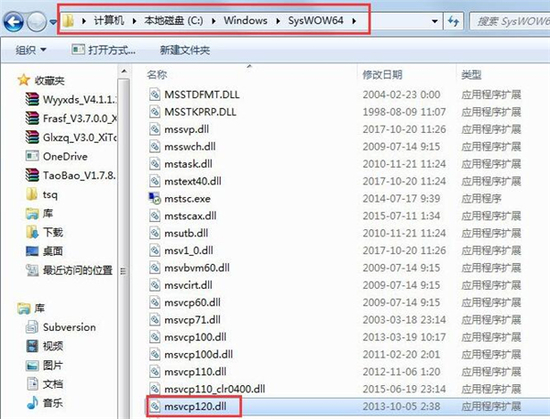
2、如果你是64位的系统的电脑则将msvcp120.dll文件放到Windows/SysWOW64这个文件夹里面;
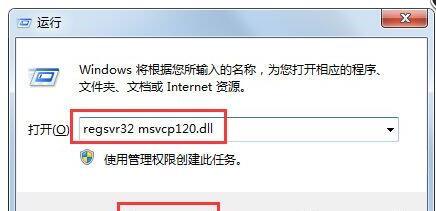
3、在将msvcp120.dll文件放置完成后就使用快捷键Win+R键打开运行,在运行的输入框位置输入regsvr32 msvcp120.dll,点击确定;(完成所有操作后msvcp120.dll丢失的问题就已经解决了)
以上就是msvcp120.dll丢失的解决方法的全部内容了,更多资讯请关注我们~
-

软件大小:23.02MB
软件类型:深山红叶U盘工具
更新日期:2026-01-30
-
软件大小:23.02MB
软件类型:深山红叶U盘工具
更新日期:2025-08-19
-
软件大小:23.02MB
软件类型:深山红叶U盘工具
更新日期:2025-07-31
-
软件大小:494.7M
软件类型:深山红叶U盘工具
更新日期:2025-07-31
-
软件大小:230.38MB
软件类型:深山红叶U盘工具
更新日期:2025-07-31
-
软件大小:23.02MB
软件类型:深山红叶U盘工具
更新日期:2025-07-31
-
软件大小:416.08MB
软件类型:深山红叶U盘工具
更新日期:2025-07-31
-
软件大小:2.3G
软件类型:深山红叶U盘工具
更新日期:2025-07-31
-
软件大小:30.17MB
软件类型:深山红叶U盘工具
更新日期:2025-07-31
-
软件大小:23.02MB
软件类型:深山红叶U盘工具
更新日期:2025-07-31
-
软件大小:23.02MB
软件类型:深山红叶WinPE
更新日期:2026-01-30
-
软件大小:23.02MB
软件类型:深山红叶WinPE
更新日期:2026-01-30
-
软件大小:23.02MB
软件类型:深山红叶WinPE
更新日期:2026-01-30
-
软件大小:2.3GB
软件类型:深山红叶WinPE
更新日期:2025-08-19
-
软件大小:2.3GB
软件类型:深山红叶WinPE
更新日期:2025-08-19
-
软件大小:51.01MB
软件类型:深山红叶WinPE
更新日期:2025-07-31
-
软件大小:2.3GB
软件类型:深山红叶WinPE
更新日期:2025-07-31
-
软件大小:23.02MB
软件类型:深山红叶WinPE
更新日期:2025-07-31
-
软件大小:2.3GB
软件类型:深山红叶WinPE
更新日期:2025-07-31
-
软件大小:23.02MB
软件类型:深山红叶WinPE
更新日期:2025-07-31
- msvcp120.dll丢失的解决方法
- gt730显卡能玩啥游戏 gt730能玩哪些游戏
- wlan已禁用无法启动怎么办 wlan已禁用无法启动解决方法
- airpods怎么注销原来的主人 airpods如何注销原来的主人
- win7我的电脑属性无法打开怎么办 win7我的电脑属性无法打开解决办法
- d3dx9_43.dll如何修复 d3dx9_43.dll修复方法
- 重装系统会不会很伤电脑 重装系统对电脑损伤大吗
- msvcp140.dll丢失怎么办 msvcp140.dll丢失的解决方法
- 等级最高的qq是多少 等级最高的qq号是谁
- wuauclt.exe应用程序错误怎么办 wuauclt.exe应用程序错误解决方法
-
软件大小:130.43MB
软件类型:社交聊天
更新日期:2026-02-13
-
2 疯歌音效平台
软件大小:99.44MB
软件类型:影音播放
更新日期:2025-07-23
-
软件大小:201.07 MB
软件类型:社交聊天
更新日期:2024-08-16
-
软件大小:4.99MB
软件类型:商务办公
更新日期:2025-08-18
-
软件大小:47.59MB
软件类型:社交聊天
更新日期:2024-07-04
-
6 子浩音频音效助手
软件大小:72.30MB
软件类型:影音播放
更新日期:2024-07-17
-
7 按键精灵极速版
软件大小:11.69MB
软件类型:系统安全
更新日期:2025-08-18
-
8 rom大师免费版
软件大小:33.67MB
软件类型:装机工具
更新日期:2025-08-18
-
9 HF高级客户端
软件大小:9.24M
软件类型:商务办公
更新日期:2023-08-30
-
软件大小:1.65MB
软件类型:装机工具
更新日期:2025-08-18